恢复出厂设置是一种有效的方法,可以解决Win7电脑上出现的各种问题,例如系统运行缓慢、病毒感染等。本文将介绍如何在Win7电脑上快速恢复出厂设置的方法,并提供一些注意事项。
备份重要文件和数据
在进行恢复出厂设置之前,首先要备份重要的文件和数据。这可以通过将文件复制到外部存储设备(如U盘、移动硬盘)或者上传到云存储服务来完成。
关闭所有正在运行的程序和应用
在进行恢复出厂设置之前,需要关闭所有正在运行的程序和应用。可以通过按下Ctrl+Shift+Esc组合键,打开任务管理器,然后逐个关闭程序或应用。
打开控制面板
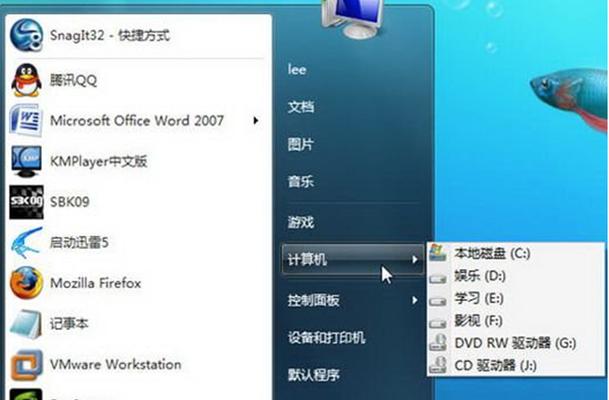
点击“开始”按钮,在弹出的菜单中选择“控制面板”。如果无法找到控制面板,可以通过点击“开始”按钮,然后在搜索栏中输入“控制面板”来进行查找。
找到系统和安全选项
在控制面板中,点击“系统和安全”选项。在接下来的界面中,可以看到“恢复”选项。
选择恢复出厂设置选项
在“恢复”选项中,可以看到“恢复计算机的不同方式”部分。点击“高级恢复方法”,然后选择“恢复到出厂状态”。

阅读警告提示
在恢复出厂设置之前,系统会显示一条警告信息。务必仔细阅读并理解其中的内容,因为恢复出厂设置将会删除所有已安装的程序和应用,并且清除所有的个人文件和数据。
备份系统和恢复分区
如果Win7电脑上已经安装了备份和恢复分区,可以选择在恢复过程中重新安装系统和软件。这一步骤将确保电脑在恢复出厂设置后具备与新设备相同的功能。
开始恢复出厂设置
点击“下一步”按钮,开始进行恢复出厂设置操作。根据系统的配置和硬件性能,整个恢复过程可能需要一段时间。在此期间,请不要关闭电脑或者中断恢复过程。
重新配置系统设置
在恢复出厂设置完成之后,Win7电脑将重启。在重启后,需要重新配置系统设置,例如时区、用户账户等。
更新系统和驱动程序
恢复出厂设置后,Win7电脑上的系统和驱动程序可能会变得过时。为了确保电脑正常运行和安全性,建议及时更新系统和驱动程序。
重新安装常用软件和应用
由于恢复出厂设置将删除所有已安装的软件和应用,因此需要重新安装常用的软件和应用。这包括浏览器、办公软件、媒体播放器等。
导入备份的文件和数据
在恢复出厂设置后,可以将之前备份的文件和数据导入到电脑中。这可以通过将文件复制回原来的位置或者通过云存储服务进行恢复来完成。
安装杀毒软件和防火墙
为了保护Win7电脑的安全,建议安装杀毒软件和防火墙。这可以有效地防止恶意软件和网络攻击。
设置自动备份
为了避免未来数据丢失的风险,可以设置自动备份。这可以通过定期备份重要文件和数据,以防止意外情况发生。
注意事项
恢复出厂设置会将电脑恢复到初始状态,因此需要重新安装所有的软件和应用。在进行恢复出厂设置之前,请务必备份重要的文件和数据,并确保已经采取了充分的安全措施,以防止数据丢失。
恢复出厂设置是解决Win7电脑问题的有效方法,但需要注意备份文件和数据、关闭程序、选择正确的恢复选项、重新配置系统设置以及安装更新和杀毒软件等。通过正确操作,可以让Win7电脑迅速恢复到出厂设置,保证其正常运行和安全性。


