在日常使用台式电脑的过程中,我们经常会遇到需要定时开关机的情况,比如设置在睡眠前自动关机或在早上自动开机等。本文将介绍如何设置台式电脑的定时开关机功能,帮助用户提升使用效率。
一、为什么需要定时开关机功能?
-提高节能效果,合理利用电力资源。
-自动化操作,方便用户日常使用。
-避免长时间运行导致硬件损耗。
二、如何打开台式电脑的定时开关机功能?
1.点击开始菜单,在搜索栏中输入“任务计划程序”并打开。
2.在左侧面板选择“创建基本任务”选项。
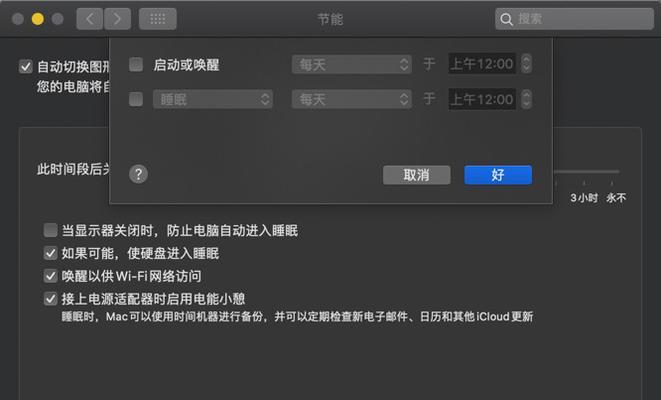
3.在弹出的对话框中输入任务名称和描述,点击下一步。
4.选择“每天”、“每周”、“每月”或“一次”触发器,根据需要选择具体日期和时间。
5.选择“启动程序”操作,并指定要执行的程序路径。
6.点击完成,即可成功创建定时开关机任务。
三、如何设置定时关机?
1.打开任务计划程序,选择“创建基本任务”。
2.输入任务名称和描述,点击下一步。
3.选择“每天”、“每周”、“每月”或“一次”触发器,指定具体日期和时间。
4.在操作选项中选择“启动程序”并指定关机命令路径。
5.点击完成,即可成功创建定时关机任务。
四、如何设置定时开机?
1.打开任务计划程序,选择“创建基本任务”。
2.输入任务名称和描述,点击下一步。
3.选择“每天”、“每周”、“每月”或“一次”触发器,指定具体日期和时间。
4.在操作选项中选择“启动程序”并指定开机命令路径。
5.点击完成,即可成功创建定时开机任务。
五、如何取消或修改定时开关机任务?
1.打开任务计划程序,找到对应的定时开关机任务。
2.右键点击任务,在菜单中选择“删除”可以取消任务。
3.右键点击任务,在菜单中选择“属性”可以修改任务的触发器、操作等选项。
六、定时开关机时需要注意的事项
1.确保电脑在设置的时间段内通电,避免因停电或断电导致无法执行定时操作。
2.确保其他应用程序已关闭,避免定时开关机任务被干扰。
3.在设置定时开关机任务前,先保存并关闭正在进行的工作,以免数据丢失。
七、如何检查定时开关机任务执行记录?
1.打开任务计划程序,找到对应的定时开关机任务。
2.双击点击任务,在弹出的对话框中选择“历史记录”选项。
3.可以查看任务的执行日期、时间、状态等信息。
八、常见问题及解决方法
1.任务执行失败:检查任务操作选项中指定的命令路径是否正确。
2.定时开关机无法正常执行:尝试重新创建任务或检查计算机时间设置是否准确。
九、使用注意事项
-定时开关机功能需要管理员权限才能操作,请确保当前用户具备管理员权限。
-注意设置合理的时间段,避免影响正常使用。
十、
通过设置台式电脑的定时开关机功能,可以提高电脑的使用效率和节能效果。本文介绍了如何打开、设置定时关机和定时开机功能,以及取消和修改任务等操作。在使用过程中需注意事项,如确保电脑通电、关闭其他应用程序等。希望本文能为读者提供有关设置台式电脑定时开关机功能的帮助和指导。


