在今天的数字时代,U盘已经成为我们生活中必不可少的存储工具之一。而制作一个安装电脑系统的U盘也是非常有必要的。本文将详细介绍如何通过图文并茂的教程来制作一个电脑系统U盘,让你轻松搞定这个任务。

一、准备工作:选择合适的U盘
在开始制作U盘之前,首先需要选择一款容量适中的U盘。推荐使用16GB或32GB的U盘,确保能够装下所需的系统文件,并有一定的剩余容量。
二、下载操作系统镜像文件
接下来需要下载所需的电脑系统镜像文件。可以在官方网站或其他可靠渠道下载到最新版本的系统镜像文件,并保存到电脑中的一个易于访问的位置。
三、下载U盘制作工具
在制作U盘之前,需要下载一个专用的U盘制作工具。常用的工具有Rufus、WinToUSB等。根据自己的操作系统选择相应的工具,并确保下载的是最新版本。
四、插入U盘并打开制作工具
将选择好的U盘插入电脑的USB接口,然后打开之前下载好的U盘制作工具。
五、选择U盘和系统镜像文件
在制作工具界面中,选择正确的U盘和已经下载好的系统镜像文件。确保选择正确,以免误操作导致数据丢失。

六、设置U盘分区格式
根据需要安装的系统类型,选择合适的U盘分区格式。常用的有MBR和GPT两种格式,根据自己的需要进行选择。
七、开始制作U盘
在确认无误后,点击制作或开始按钮开始制作U盘。此过程可能需要一些时间,请耐心等待。
八、等待制作完成
制作U盘的过程中,不要拔出U盘或关闭制作工具。耐心等待直到制作过程完成,并根据提示操作。
九、检查U盘是否成功制作
制作完成后,可以通过制作工具提供的检查功能,验证U盘是否成功制作。确保没有错误出现。
十、设置电脑启动顺序
在使用制作好的U盘安装系统之前,需要设置电脑启动顺序。进入BIOS界面,将U盘设置为首选启动设备。
十一、重启电脑并启动U盘
保存设置后,重启电脑,并确保插入制作好的U盘。电脑会自动从U盘启动,并开始安装系统。
十二、按照系统安装向导操作
根据系统安装界面的指引,按照向导进行操作。选择安装位置、设置用户信息等,并耐心等待系统安装完成。
十三、重启电脑并进入新系统
安装完成后,电脑会自动重启。此时,拔出U盘,并进入全新安装的系统界面。根据需要进行个性化设置。
十四、格式化U盘
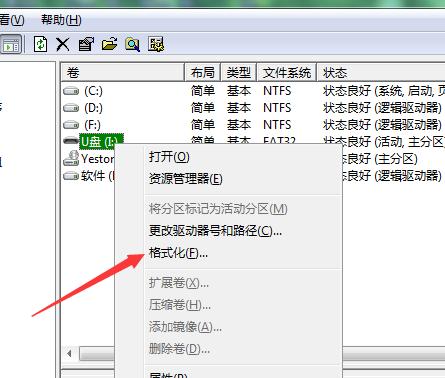
在确保系统安装成功后,可以选择将U盘格式化,以释放空间并确保数据安全。请注意备份重要数据后再进行格式化操作。
十五、制作成功,享受新系统!
通过本教程的指引,你已经成功制作了一个可用于安装电脑系统的U盘。现在,你可以尽情享受全新系统带来的便利和乐趣!
制作电脑系统U盘并不复杂,只要按照以上步骤进行操作,即可轻松完成。使用U盘安装系统可以大大提高安装速度,并方便多次使用。希望本教程能够帮助到你,并使你更好地掌握U盘制作技能。


