随着科技的不断发展,笔记本电脑已经成为现代生活中不可或缺的工具之一。然而,有时我们可能会遇到笔记本USB无法识别的问题,这给我们的工作和生活带来了很大的不便。本文将介绍一些解决笔记本USB无法识别问题的实用方法,帮助读者快速解决这一问题。

一:检查USB设备和连接线是否正常
我们应该检查USB设备本身和连接线是否正常。有时候,USB设备可能损坏或者连接线出现松动导致无法识别。我们可以尝试更换一个USB设备或者连接线来排除故障。
二:检查USB端口是否工作正常
我们需要检查笔记本电脑的USB端口是否正常工作。有时候,USB端口可能出现故障或者脏污导致无法识别设备。我们可以尝试在其他USB端口上插入设备,如果可以识别,那么就是某个USB端口出现问题了。
三:更新USB驱动程序
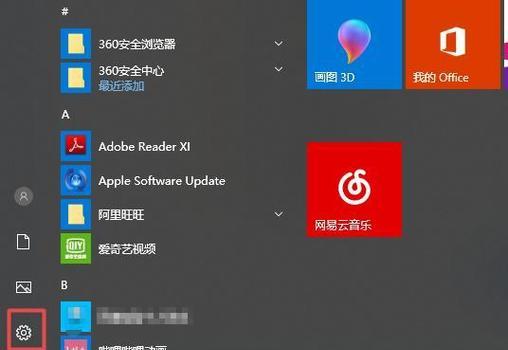
如果USB设备和端口都没有问题,那么可能是笔记本的USB驱动程序过时或者损坏。我们可以通过设备管理器来更新USB驱动程序,或者去笔记本官方网站下载最新的驱动程序来解决问题。
四:检查电源管理设置
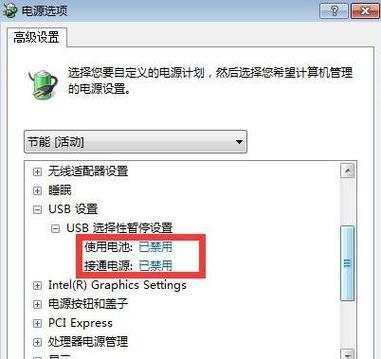
有些时候,笔记本的电源管理设置可能会导致USB无法识别。我们可以进入电源选项设置,检查USB的电源管理设置是否关闭了,如果是的话,我们可以尝试打开它们来解决问题。
五:使用USB故障排除工具
如果以上方法都无法解决问题,我们可以尝试使用一些专门的USB故障排除工具。这些工具可以帮助我们自动检测和修复USB设备的问题,提高解决问题的效率。
六:重启笔记本电脑
有时候,简单地重启笔记本电脑就可以解决USB无法识别的问题。重启操作可以帮助重新加载系统和驱动程序,排除临时性的故障。
七:清理USB端口和设备连接点
如果USB端口或者设备连接点上有灰尘或者脏污,也会导致USB无法识别。我们可以使用软刷或者棉签轻轻清理USB端口和设备连接点,以确保它们干净无尘。
八:禁用电源管理功能
有些笔记本电脑的电源管理功能可能会导致USB无法识别。我们可以尝试禁用笔记本的电源管理功能,然后重新连接USB设备来解决问题。
九:检查BIOS设置
在某些情况下,BIOS设置可能会影响USB设备的识别。我们可以进入BIOS设置界面,检查USB相关的设置是否正确,并进行必要的调整。
十:卸载并重新安装USB驱动程序
如果USB驱动程序损坏,我们可以尝试卸载并重新安装它们。我们可以在设备管理器中找到USB控制器,右键点击并选择卸载驱动程序,然后重新启动笔记本电脑让系统自动安装驱动程序。
十一:使用系统还原功能
如果问题是在最近的某次系统更新或者软件安装后出现的,我们可以尝试使用系统还原功能将系统恢复到之前正常工作的状态,以解决USB无法识别的问题。
十二:联系售后服务
如果以上方法都无法解决问题,我们可以联系笔记本的售后服务中心寻求帮助。他们将根据具体情况为我们提供专业的解决方案。
十三:预防USB设备无法识别问题的方法
为了避免USB设备无法识别的问题,我们应该养成良好的使用习惯。避免频繁插拔USB设备、定期清理USB端口和设备连接点、定期更新系统和驱动程序等都是预防问题的有效方法。
十四:了解常见的USB故障原因
了解常见的USB故障原因可以帮助我们更好地应对和解决问题。电源不足、设备损坏、接口冲突等都可能导致USB无法识别。
十五:
通过本文介绍的方法,我们可以解决笔记本USB无法识别的问题。无论是检查设备和连接线、更新驱动程序、调整电源管理设置还是使用故障排除工具,我们都可以根据具体情况选择合适的方法来解决问题。同时,预防问题同样重要,我们应该养成良好的使用习惯,定期维护和更新设备,以减少USB无法识别问题的发生。


