随着时间的推移,使用Win10系统的电脑可能会出现开机速度变慢的问题。在本文中,将介绍一些有效的方法来解决Win10开机速度慢的问题,帮助用户提升系统的开机速度,提高工作效率。
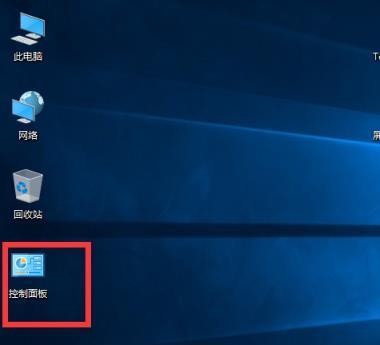
清理开机启动项
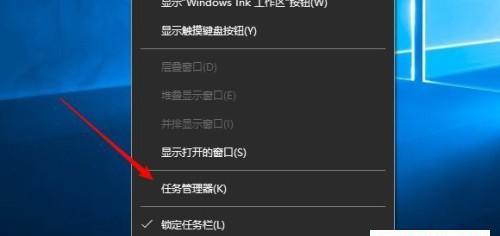
通过打开任务管理器,禁用那些不必要的开机启动项,可以减少系统启动时的负担。点击“开始菜单”,搜索“任务管理器”,选择“启动”选项卡,禁用不需要自启动的程序。
优化硬盘空间
确保硬盘有足够的可用空间,可以通过删除不需要的文件和应用程序来释放空间。点击“开始菜单”,选择“设置”->“系统”->“存储”,清理临时文件、下载文件夹以及回收站中的垃圾文件。
更新系统和驱动程序
及时更新Win10系统和硬件驱动程序可以修复一些与系统启动速度相关的问题。点击“开始菜单”,选择“设置”->“更新和安全”->“Windows更新”,确保系统已经安装了最新的更新。
优化系统性能选项
调整系统的性能选项可以提升开机速度。点击“开始菜单”,搜索“控制面板”,选择“系统和安全”->“系统”,点击“高级系统设置”,在“高级”选项卡中点击“性能设置”,选择“调整为最佳性能”。
使用快速启动功能
快速启动功能可以帮助系统在关机后更快地启动。点击“开始菜单”,搜索“电源和睡眠设置”,选择“额外的电源设置”,点击“选择电源按钮的功能”->“更改当前不可用的设置”,勾选“启用快速启动”。
清理系统垃圾文件
清理系统垃圾文件可以帮助提升系统的开机速度。点击“开始菜单”,搜索“磁盘清理”,选择要清理的磁盘,勾选需要清理的文件类型,点击“确定”进行清理。
禁用不必要的服务
禁用一些不必要的系统服务可以减少系统开机时的负担。点击“开始菜单”,搜索“服务”,选择“本地服务”,找到不需要的服务,右键点击选择“停止”。
检查硬件问题
一些硬件问题可能导致系统开机速度变慢。检查硬件设备是否正常工作,尝试更新硬件驱动程序或更换硬件设备来解决问题。
优化启动顺序
通过调整启动顺序可以提升系统的开机速度。点击“开始菜单”,搜索“任务管理器”,选择“启动”选项卡,调整启动顺序,将关键的应用程序放在前面启动。
清理注册表
清理无效的注册表项可以优化系统性能。使用可信赖的注册表清理工具,扫描并清理无效的注册表项,注意备份注册表以防万一。
关闭动画效果
关闭一些不必要的动画效果可以加快系统的启动速度。点击“开始菜单”,搜索“控制面板”,选择“系统和安全”->“系统”,点击“高级系统设置”,在“高级”选项卡中点击“性能设置”,选择“自定义”,禁用一些动画效果。
安装固态硬盘(SSD)
将传统硬盘替换为固态硬盘(SSD)可以显著提升系统的开机速度。固态硬盘具有更快的数据读写速度和较短的启动时间。
优化杀毒软件设置
杀毒软件有时会对系统启动速度产生影响。优化杀毒软件的设置,减少对系统启动的影响,例如调整实时扫描的范围。
定期维护系统
定期进行系统维护可以避免系统出现问题,保持系统的良好运行状态。定期清理垃圾文件、优化硬盘、更新系统等操作,可以保持系统的高效运行。
通过清理开机启动项、优化硬盘空间、更新系统和驱动程序、优化系统性能选项等方法,可以有效解决Win10开机速度慢的问题。同时,建议定期进行系统维护,确保系统始终处于最佳状态。加上以上方法,相信能够大幅提升Win10系统的开机速度,提高工作效率。


