在现代办公环境中,多台电脑共享一台打印机已成为常态。而通过网络进行打印是最为便捷的方式之一。本文将为您介绍如何设置共享网络打印机连接,并通过简便步骤帮助您实现打印机共享。
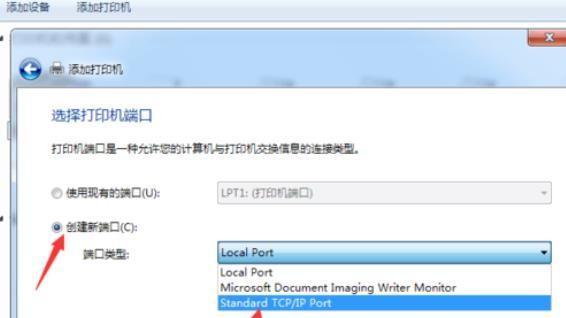
1.检查网络连接
-确保所有电脑和打印机都连接到同一个局域网中。
2.打开打印机共享选项
-在主机电脑上,打开控制面板,进入“设备和打印机”选项。
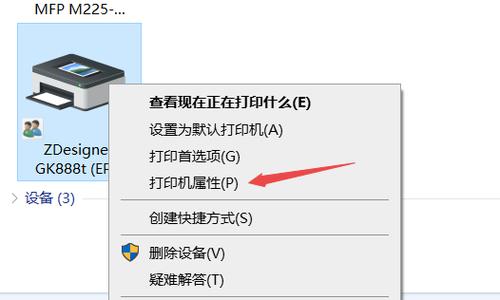
3.选择要共享的打印机
-在“设备和打印机”界面中,右键点击需要共享的打印机,选择“共享”选项。
4.配置共享权限
-在共享选项中,选择“共享此打印机”,然后点击“权限”按钮。
5.添加用户权限
-点击“添加”按钮,输入其他电脑的用户名或计算机名,并设置相应的权限。
6.确认设置并保存
-点击“确定”按钮保存设置,关闭“设备和打印机”界面。
7.搜索网络打印机
-在其他电脑上,打开“设备和打印机”选项。
8.添加网络打印机
-在“设备和打印机”界面中,点击“添加打印机”按钮。
9.手动添加网络打印机
-选择“添加网络、蓝牙或无线打印机”选项,并手动输入打印机的网络地址。
10.完成网络打印机添加
-等待电脑搜索打印机并完成添加。
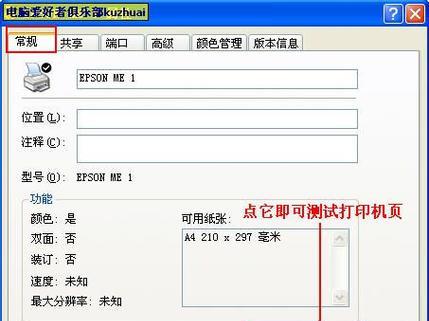
11.测试打印功能
-在其他电脑上,打开任意文档并选择网络打印机进行测试打印。
12.解决连接问题
-如果打印不成功,检查网络连接并确认所有设置正确。
13.更新驱动程序
-如果仍然遇到问题,尝试更新电脑和打印机的驱动程序。
14.重新配置共享设置
-如果问题仍未解决,回到主机电脑上重新配置共享设置。
15.注意事项和常见问题
-提示用户在设置共享网络打印机连接时注意事项,并列举常见问题及解决方法。
通过以上简便步骤,您可以轻松地设置共享网络打印机连接,并实现多台电脑共享一台打印机的便利。务必注意网络连接和共享设置的正确性,如遇问题可尝试更新驱动程序或重新配置共享设置。祝您在打印过程中顺利无阻!


