在使用戴尔台式机时,有些用户可能会遇到F12菜单没有USB启动项的问题,这意味着无法通过USB设备启动电脑。然而,通过添加USB启动项,可以解决这个问题。本文将介绍如何在戴尔台式机上添加USB启动项,并详细解释每个步骤。
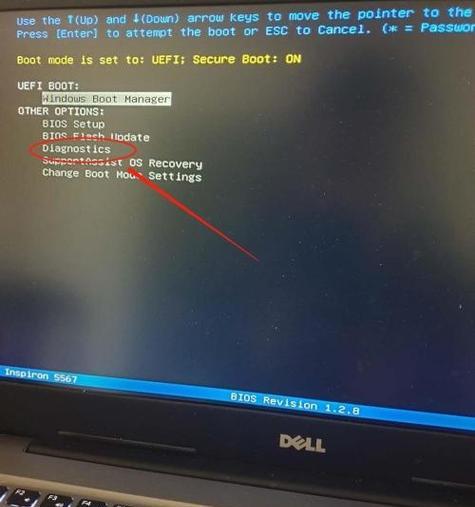
一、进入BIOS设置界面
二、定位到“BootSequence”(启动顺序)选项
三、检查是否有“LegacyBoot”(传统引导)选项
四、选择“AddBootOption”(添加引导选项)
五、命名并选择USB设备路径
六、确定新的启动选项
七、重新排列启动顺序
八、保存并退出BIOS设置界面
九、重启电脑并按下F12键
十、选择新添加的USB启动项
十一、重试添加USB启动项
十二、检查BIOS版本和更新
十三、尝试使用其他USB接口
十四、检查USB设备是否可引导
十五、寻求专业技术支持
在本文中,我们将逐一介绍这些步骤,以帮助您解决戴尔台式机F12没有USB启动项的问题。我们需要进入BIOS设置界面,这是一个关键的步骤,因为只有在BIOS中才能进行相关设置。接下来,我们需要找到“BootSequence”(启动顺序)选项,这个选项决定了电脑启动时的设备顺序。如果你发现没有“LegacyBoot”(传统引导)选项,请尝试使用“AddBootOption”(添加引导选项)来手动添加USB启动项。在这一步中,我们需要为新的启动选项命名并选择USB设备的路径。请确保仔细检查和确定这些选项以避免错误。
添加完新的启动选项后,我们需要重新排列启动顺序,确保USB设备在第一位。我们应该保存并退出BIOS设置界面。重启电脑后,按下F12键进入F12菜单,在这里我们会看到新添加的USB启动项。选择它,并进行测试。如果你仍然遇到问题,不妨再次尝试添加USB启动项,并确保BIOS版本是最新的。如果所有这些步骤都没有解决问题,你可以尝试使用其他USB接口或检查USB设备是否可引导。如果问题依然存在,最好寻求专业技术支持来获得进一步的帮助。
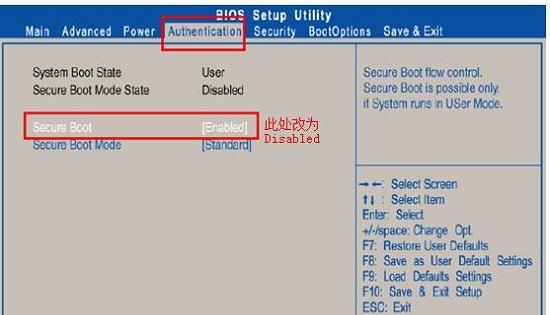
通过添加USB启动项,可以解决戴尔台式机F12没有USB启动项的问题。本文介绍了如何在BIOS设置界面中添加USB启动项,并给出了详细的步骤说明。如果您遇到类似的问题,请根据本文提供的方法逐一尝试,相信能够解决您的问题。如果仍然无法解决,建议寻求专业技术支持以获取进一步的帮助。


