在日常使用路由器上网时,我们常常遇到网速缓慢或无法访问特定网站的问题。然而,通过设置路由器的DNS(DomainNameSystem)服务器,我们可以解决这些问题,提高上网速度和稳定性。本文将为您详细介绍如何设置路由器的DNS以实现顺畅上网。
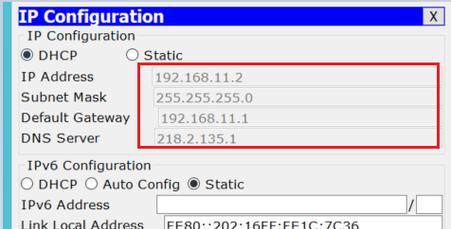
了解什么是DNS
DNS是互联网上用于将域名转换为对应IP地址的系统。它类似于一个大型的电话本,将我们输入的网址转化为服务器的IP地址,从而实现我们访问网站的需求。
为什么要设置路由器DNS
通过设置路由器的DNS,可以有效地提升上网速度和网络连接的稳定性。通过合理选择和配置DNS服务器,我们可以加快域名解析的速度,从而加快网页加载速度,并且避免遭受DNS污染等安全问题。
选择合适的DNS服务器
要选择合适的DNS服务器,可以通过网络查询获得公共DNS服务器列表,并根据用户评价和速度测试结果进行选择。常见的公共DNS服务器有GoogleDNS、OpenDNS、114DNS等,用户可以根据自己的需求选择适合自己的DNS服务器。
进入路由器管理界面
通过输入默认网关IP地址进入路由器管理界面,一般情况下可以在路由器背后的标签上找到。输入正确的账号和密码后,进入路由器设置界面。
找到DNS设置选项
在路由器设置界面中,找到与DNS相关的选项。不同品牌和型号的路由器设置界面可能会略有不同,一般可在“网络设置”或“高级设置”中找到。
备份原有DNS设置
在进行任何修改之前,务必备份原有的DNS设置。这样,若出现问题,可以恢复到之前的设置。
输入新的DNS服务器地址
在DNS设置选项中,输入选择好的新的DNS服务器地址。一般来说,需要填写主DNS服务器和备用DNS服务器地址。根据具体路由器设置界面的要求进行填写。
保存并重启路由器
完成DNS服务器地址的设置后,保存设置并重启路由器。重启后,新的DNS服务器地址将生效。
检查设置是否成功
重启后,可以通过在电脑或移动设备上浏览网页来检查是否成功设置了DNS服务器。如果能够正常访问网站,并且网速明显提升,说明设置成功。
常见问题及解决方法
在进行DNS设置的过程中,可能会遇到一些问题。比如,设置无效、无法连接到路由器管理界面等。这时可以尝试重新设置DNS、检查网络连接或重启路由器等方法来解决。
如何选择合适的DNS服务器
不同的DNS服务器性能和稳定性可能有差异,因此在选择时,可以参考用户评价、速度测试结果和服务商的声誉等方面来综合考虑。
如何优化DNS设置
除了选择合适的DNS服务器外,还可以通过优化路由器的其他设置来进一步提升上网速度和稳定性。比如,关闭不必要的服务、设置QoS(QualityofService)等。
定期检查和更新DNS设置
由于互联网环境的变化,原先选择的DNS服务器可能会出现问题或变得不再适用。建议定期检查和更新DNS设置,以保持良好的上网体验。
防止DNS污染
为了提高网络安全性,我们还可以采取一些措施来防止DNS污染。比如,使用加密的DNS协议、设置防火墙、更新路由器固件等。
通过合理设置路由器的DNS服务器,我们可以提高上网速度和网络连接的稳定性,避免遭受DNS污染等安全问题。选择合适的DNS服务器、正确设置路由器,并定期检查和更新设置,可以让我们畅享网络世界。
优化网络连接——如何设置路由器DNS来提高上网速度
网络已经成为人们生活中不可或缺的一部分,而一个稳定且高速的网络连接对于每个人来说都是至关重要的。然而,有时我们在使用互联网时会遇到一些问题,比如网络卡顿、无法正常访问某些网站等。其中一个常见的原因是我们的路由器DNS设置不正确。本文将向大家介绍如何正确设置路由器DNS来提高上网速度,解决网络连接问题。
什么是DNS以及其作用
DNS全称为DomainNameSystem,它的作用是将我们输入的网址转化为计算机能够识别的IP地址,以便我们能够正常访问互联网。
为什么需要优化路由器DNS
大多数路由器在出厂时默认使用了运营商提供的DNS服务器,但这些DNS服务器可能会存在速度较慢、容易被劫持等问题,所以我们需要优化路由器DNS来解决这些问题。
查找适合的公共DNS服务器
在优化路由器DNS之前,我们需要先找到适合的公共DNS服务器,比如GooglePublicDNS、OpenDNS等,这些服务器通常拥有更快的解析速度和更好的安全性。
登录路由器管理界面
要进行路由器DNS设置,我们首先需要登录路由器管理界面。打开浏览器,输入路由器的IP地址,然后输入正确的用户名和密码进行登录。
定位DNS设置选项
一旦成功登录路由器管理界面,我们需要找到DNS设置选项。不同品牌的路由器管理界面可能有所不同,但通常可以在"网络设置"或"高级设置"等选项中找到DNS设置。
选择手动配置DNS
在DNS设置界面中,我们需要选择手动配置DNS的选项。这样我们才能自定义设置我们想要使用的DNS服务器。
输入优化后的DNS服务器地址
根据之前查找到的公共DNS服务器,将其地址输入到DNS设置界面中。一般来说,我们可以输入两个DNS服务器地址,这样即使一个不可用,仍然可以使用另一个。
保存并应用新的DNS设置
在输入完优化后的DNS服务器地址后,我们需要点击保存或应用按钮来保存新的DNS设置。路由器将会重启并应用新的设置。
检查DNS设置是否成功
重启后,我们可以通过访问一些常用网站来检查新的DNS设置是否成功生效。如果能够正常访问网站,则说明DNS设置成功。
如何解决DNS缓存问题
有时候即使我们修改了DNS设置,仍然会出现无法访问某些网站的问题。这时我们可以尝试清除DNS缓存来解决这个问题。
清除WindowsDNS缓存
在Windows系统中,我们可以通过命令提示符来清除DNS缓存。打开命令提示符窗口,输入"ipconfig/flushdns"命令并按下回车键即可清除DNS缓存。
清除路由器DNS缓存
有时候路由器也会缓存DNS记录,导致我们无法及时获取最新的DNS信息。清除路由器的DNS缓存可以解决这个问题,具体的操作方法可以在路由器管理界面中找到。
持续监测和更新DNS设置
DNS服务器的性能和可靠性可能会随时间而变化,所以我们需要定期监测和更新DNS设置,以确保网络连接始终保持良好的状态。
其他优化网络连接的方法
除了设置路由器DNS之外,还有一些其他方法可以优化网络连接,比如使用VPN、清理电脑垃圾文件、更换网络设备等。
通过正确设置路由器DNS,我们可以提高上网速度,解决网络卡顿问题。同时,我们还可以定期监测和更新DNS设置,以保持网络连接的良好状态。除了设置路由器DNS,还可以尝试其他优化网络连接的方法来提升上网体验。


