在日常使用电脑的过程中,有时我们可能会不小心更改了系统设置,导致电脑出现各种问题。此时,恢复电脑系统设置就显得十分重要。本文将介绍如何通过简单的操作来恢复电脑系统设置,帮助读者快速解决问题。
一、备份重要文件
在进行任何系统操作之前,第一步应该是备份重要文件。通过将重要文件复制到外部硬盘或云存储中,可以避免数据丢失的风险。
二、系统还原
系统还原是一种常见的恢复电脑系统设置的方法。通过还原到之前的时间点,可以撤销对系统设置的更改,解决许多问题。
三、使用系统恢复盘
如果系统无法正常启动或还原功能不可用,可以使用系统恢复盘来恢复电脑系统设置。这个步骤需要提前准备一个可启动的U盘或光盘。
四、使用快捷键恢复系统设置
某些电脑品牌提供了恢复系统设置的快捷键。通过按下对应的快捷键,可以进入恢复模式,选择相应的恢复选项。
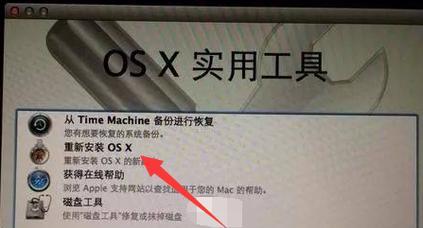
五、重新安装操作系统
如果以上方法都无法解决问题,可以考虑重新安装操作系统。这个步骤需要提前准备好操作系统安装光盘或U盘,并注意备份重要文件。
六、恢复到出厂设置
恢复到出厂设置是一种彻底恢复电脑系统设置的方法。这个过程会将电脑恢复到初始状态,同时清除所有用户数据。
七、使用系统修复工具
某些操作系统提供了内置的系统修复工具,可以帮助恢复系统设置。这些工具通常可以在系统安装盘或系统恢复分区中找到。
八、查找在线解决方案
如果遇到无法解决的问题,可以尝试在互联网上搜索相关的解决方案。许多技术论坛和社区都会有其他用户分享的经验和教程。
九、联系技术支持
如果自己无法解决问题,可以联系电脑品牌或操作系统的技术支持团队寻求帮助。他们会根据具体情况提供指导和解决方案。
十、升级操作系统
有时,电脑系统出现问题可能是由于操作系统版本过旧。考虑升级操作系统可以解决一些兼容性和稳定性问题。
十一、检查硬件问题
有时电脑系统设置问题可能是由于硬件故障导致的。检查硬件设备是否连接正常,避免硬件故障对系统设置的影响。
十二、清理病毒和恶意软件
病毒和恶意软件可能会导致系统设置被更改或损坏。通过使用杀毒软件对电脑进行全面扫描,可以清理病毒和恶意软件。
十三、更新驱动程序
驱动程序是保证电脑正常运行的重要组成部分。及时更新驱动程序可以解决一些设备兼容性和性能问题。
十四、使用系统修复工具修复错误
一些操作系统提供了内置的系统修复工具,可以帮助修复系统错误。通过使用这些工具,可以解决一些常见的系统问题。
十五、注意系统设置修改
为避免将来出现类似问题,应注意在更改系统设置之前谨慎操作,确保了解每个选项的功能和影响。
恢复电脑系统设置可能是解决电脑问题的重要步骤,通过备份文件、系统还原、使用系统恢复盘等方法,我们可以快速解决电脑出现的各种问题。同时,我们也需要注意日常操作,避免不必要的系统设置更改。
轻松恢复电脑系统设置
当电脑系统遇到问题时,有时我们不得不进行恢复操作来解决问题。本文将介绍如何恢复电脑系统设置,帮助读者轻松解决电脑系统问题,让电脑恢复如初。
段落
1.备份重要数据(关键字:备份)
在进行系统恢复之前,第一步非常重要且必不可少的就是备份你的重要数据。这样可以避免数据丢失带来的麻烦和损失。
2.了解系统恢复选项(关键字:系统恢复选项)
在系统恢复过程中,不同的操作系统可能有不同的恢复选项。了解和熟悉这些选项将有助于你选择合适的方法来进行系统恢复。
3.使用系统还原功能(关键字:系统还原)
系统还原是一种简单且常见的恢复方法,它可以将计算机的系统文件恢复到先前的状态。通过选择一个先前的还原点,你可以轻松地将系统设置恢复到正常工作状态。
4.使用恢复分区(关键字:恢复分区)
许多计算机都配备了恢复分区,这是一个专门用于恢复操作系统的部分。通过按下预设的快捷键,你可以访问恢复分区并按照指示恢复系统设置。
5.重新安装操作系统(关键字:重新安装)
如果系统出现严重的问题,无法通过还原或恢复分区解决,那么重新安装操作系统可能是最好的选择。在重新安装之前,确保你备份了所有重要的文件和数据。
6.使用系统修复工具(关键字:系统修复工具)
一些操作系统提供了内置的系统修复工具,它们可以扫描和修复系统文件中的错误。运行这些工具可以帮助你恢复电脑系统的设置。
7.检查硬件问题(关键字:硬件问题)
有时候,电脑系统的问题可能与硬件有关。如果你尝试了以上方法但问题仍然存在,那么有必要检查硬件设备,如内存条、硬盘等是否正常工作。
8.更新驱动程序(关键字:更新驱动程序)
驱动程序是计算机硬件与操作系统之间的桥梁。如果你的电脑出现问题,可以尝试更新相关的驱动程序,以解决与系统设置相关的问题。
9.执行病毒扫描(关键字:病毒扫描)
有时,系统设置问题可能是由恶意软件或病毒引起的。运行一个可靠的杀毒软件对计算机进行全面扫描,可以帮助你找出并清除潜在的病毒问题。
10.使用系统备份还原(关键字:系统备份还原)
如果你之前创建了系统备份,可以使用备份还原工具将电脑系统恢复到备份的状态。这是一个快速且方便的方法,可以让你在电脑系统出问题时迅速恢复。
11.重置电脑到出厂设置(关键字:重置电脑)
作为最后的手段,你可以选择将电脑重置到出厂设置。这将清除所有数据和文件,并将电脑恢复到初始状态,就像你第一次购买时一样。
12.避免重复发生问题(关键字:避免重复)
一旦你成功恢复了电脑系统设置,要做好后续的维护工作。保持操作系统和软件的更新,定期备份数据,并注意安装可信任的程序,以避免再次遇到类似的问题。
13.寻求专业帮助(关键字:专业帮助)
如果你对电脑系统的恢复操作感到困惑或不安全,最好寻求专业帮助。专业的技术支持人员可以为你提供准确的指导和解决方案。
14.了解常见问题和解决方法(关键字:常见问题)
电脑系统设置问题有时是可以预测的。学习和了解常见问题以及相应的解决方法,可以帮助你更好地应对并解决这些问题。
15.保持良好的电脑使用习惯(关键字:电脑使用习惯)
良好的电脑使用习惯是保持电脑系统设置稳定和高效运行的关键。避免安装不明来源的程序、定期清理垃圾文件、关闭不必要的自启动程序等,都是保持良好习惯的一部分。
通过备份数据、了解系统恢复选项、使用系统还原功能、恢复分区、重新安装操作系统、使用系统修复工具等方法,我们可以轻松恢复电脑系统设置。同时,保持良好的电脑使用习惯和及时进行系统维护,也是预防电脑系统问题的重要措施。无论遇到何种系统问题,我们都可以通过这些方法和建议来解决并恢复电脑的正常运行。


