介绍:在某些情况下,我们可能需要解绑苹果手机的ID账号,无论是因为换用新账号、遗忘密码还是其他原因,本文将详细介绍如何通过简单的步骤解除绑定。下面将会列出15个段落,每个段落都包含一种方法或步骤,以帮助读者轻松地完成操作。
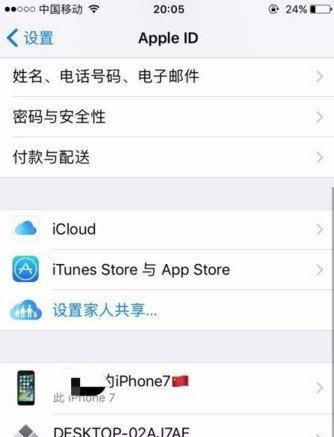
一:使用设置应用程序解除ID账号绑定
打开苹果手机的设置应用程序,滚动并点击"您的姓名"选项,然后选择"iTunes与AppStore"。
二:解绑iTunes与AppStore
在iTunes与AppStore页面上,点击您的AppleID,然后选择"查看AppleID"。

三:解绑AppleID
在AppleID页面上,向下滚动并点击"退出登录"选项,接着确认您的选择。
四:输入密码确认退出登录
系统会要求您输入密码以确认退出登录的操作。
五:使用"查找我的iPhone"解绑ID账号
在设置应用程序中,滚动并点击"您的姓名"选项,然后选择"查找我的"。
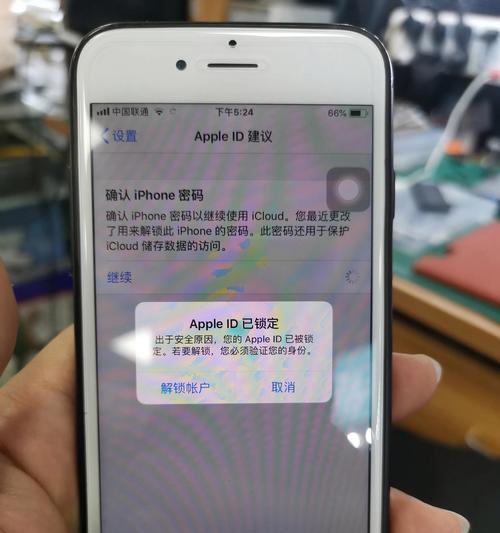
六:关闭"查找我的iPhone"
在"查找我的iPhone"页面上,点击"查找我的iPhone"选项并关闭开关。
七:输入密码确认关闭"查找我的iPhone"
系统会要求您输入密码以确认关闭"查找我的iPhone"的操作。
八:使用iTunes解绑ID账号
在电脑上打开iTunes,然后点击"账号"菜单并选择"授权"。
九:解除iTunes授权
在授权页面上,点击"解除授权"选项,然后再次确认您的选择。
十:通过注销iCloud解绑ID账号
在设置应用程序中,滚动并点击"iCloud"选项,然后向下滚动并点击"退出登录"选项。
十一:输入密码确认退出登录iCloud
系统会要求您输入密码以确认退出登录iCloud的操作。
十二:解绑AppleWatch与ID账号
在AppleWatch上,打开设置应用程序,并点击"通用"选项,然后选择"重置"。
十三:解绑AppleWatch与手机
在重置页面上,点击"解绑AppleWatch"选项,并按照提示完成操作。
十四:解绑iMessage与ID账号
打开设置应用程序,点击"信息"选项,然后选择"发送与接收"。
十五:解绑iMessage与手机
在发送与接收页面上,点击您的AppleID,然后选择"注销"。
:解绑苹果手机ID账号可以通过设置应用程序、iTunes、iCloud等多种方式实现。无论您是换用新账号还是需要解决其他问题,本文提供了详细的步骤和操作指南,希望能帮助读者轻松完成解绑的操作。记住,在进行任何操作之前,请务必备份重要数据,以免数据丢失。


