在日常使用电脑时,有时我们需要让电脑在特定的时间自动关机,以免浪费电力和时间。而在Win10系统中,设置定时关机非常简单,本文将介绍如何利用Win10系统内置的工具轻松实现自动关机功能,提高电脑使用效率。
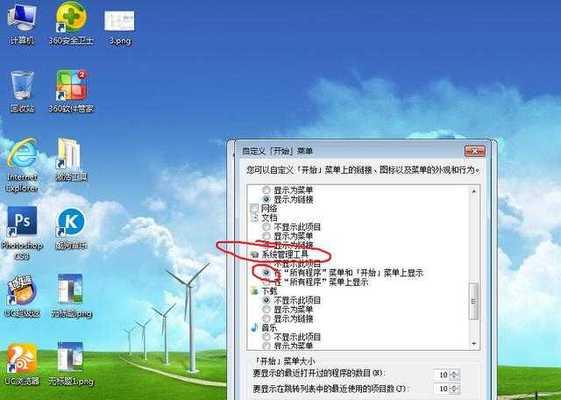
设置定时关机的步骤
1.打开开始菜单,点击左下角的“开始”按钮。
2.在弹出的菜单中,点击“设置”选项。
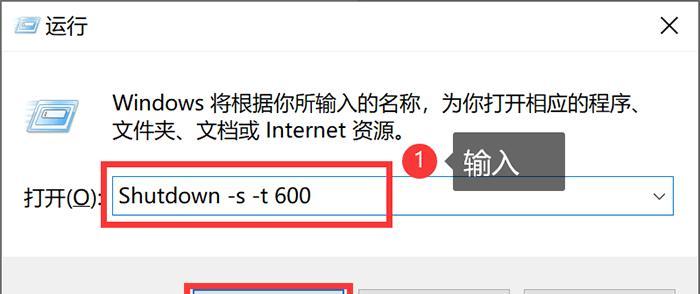
进入“设置”页面
3.在“设置”页面中,点击“系统”选项。
选择“电源和睡眠”
4.在“系统”页面中,选择左侧菜单栏中的“电源和睡眠”选项。
进入“电源和睡眠”设置
5.在“电源和睡眠”页面中,点击右侧的“更多电源设置”链接。

打开“电源选项”
6.在弹出的“电源选项”窗口中,点击左侧菜单栏中的“创建电源计划”选项。
创建新的电源计划
7.在“创建电源计划”页面中,点击“新建计划”按钮。
命名电源计划
8.在弹出的窗口中,输入一个名称,例如“定时关机”,并点击“下一步”。
选择计划的设置
9.在下一步页面中,选择“在特定时间关机”选项,并点击“下一步”。
设置关机时间
10.在弹出的窗口中,输入您想要设置的关机时间,并点击“完成”。
完成设置
11.在“创建电源计划”页面中,点击“创建”按钮,完成电源计划的创建。
修改电源计划
12.在“电源和睡眠”页面中,点击右侧的“更多电源设置”链接。
修改关机时间
13.在弹出的窗口中,点击您所创建的电源计划,在右侧的“更改计划设置”中修改关机时间。
启用电源计划
14.在“电源和睡眠”页面中,选择左侧菜单栏中的“睡眠”选项,然后点击右侧的“选择何时关闭显示器”链接,并选择您所创建的电源计划。
应用设置
15.点击“确定”按钮,将所做的设置应用到电脑中。
通过以上简单的步骤,您可以轻松地在Win10系统中设置定时关机,提高电脑使用效率。不再担心忘记关机,同时也节省了能源。希望本文能帮助您更好地利用电脑。


