随着电脑使用时间的推移,系统会越来越慢,出现各种问题。这时,重装电脑系统是一个不错的选择。本文将介绍一种简单方便的操作流程,帮助你轻松搞定电脑系统的一键重装。
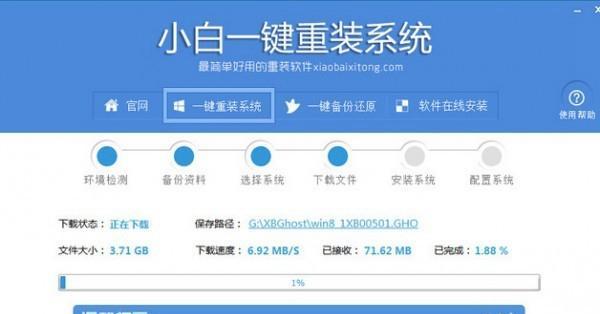
一、备份重要数据
在进行系统重装之前,首先要备份重要的数据。将重要的文件、照片、音乐等复制到外部存储设备,以免在重装系统过程中丢失。
二、获取系统安装盘或镜像文件
要进行一键重装,需要事先准备好系统安装盘或镜像文件。可以从官方网站下载最新的系统镜像文件,或者使用原有系统安装盘。

三、制作启动盘或安装U盘
将系统安装盘或镜像文件制作成启动盘或安装U盘。这可以通过一些免费的工具软件来实现,如WindowsUSB/DVDDownloadTool等。
四、插入启动盘或安装U盘并重启电脑
将制作好的启动盘或安装U盘插入电脑,并重启电脑。进入BIOS设置,将启动顺序设置为从光驱或USB设备启动。
五、选择安装类型和磁盘分区
在系统安装界面上,选择一键重装选项,并根据需要进行磁盘分区。可以选择清空磁盘并重新分区,或者只对系统盘进行格式化。

六、等待系统文件复制
一键重装过程中,系统会自动复制所需的文件到指定分区。这个过程可能需要一些时间,耐心等待。
七、设置系统基本信息
在系统安装过程中,需要设置一些基本信息,如用户名、密码等。根据个人喜好进行设置。
八、安装驱动程序和软件
系统重装完成后,需要安装相应的驱动程序和软件。可以通过设备管理器查找并安装缺失的驱动程序,然后逐个安装所需的软件。
九、更新系统补丁
重装完系统后,记得及时更新系统补丁。这可以提升系统的稳定性和安全性,保持系统的最新状态。
十、恢复备份的数据
在重装系统完成后,将之前备份的重要数据复制回电脑。确保数据的完整性和安全性。
十一、优化系统设置
重装系统后,可以根据个人需求对系统进行一些优化设置。如调整电源管理、开机启动项等,提升系统的性能和使用体验。
十二、安装常用软件
根据个人使用习惯,安装一些常用的软件,如办公软件、浏览器、音乐播放器等,以便日常使用。
十三、设置系统备份计划
为了避免系统出现问题时再次进行繁琐的重装过程,建议设置系统备份计划。定期备份系统可以帮助快速恢复。
十四、保持系统更新
不仅要及时更新系统补丁,还要保持软件的更新。这可以提供更好的兼容性和功能支持,保持系统的稳定和安全。
十五、
通过以上简单方便的操作流程,我们可以轻松搞定电脑系统的一键重装。重装系统不仅可以解决电脑慢、出错等问题,还能帮助清理垃圾文件,释放磁盘空间,恢复系统的原有性能。重要的是,在操作之前务必备份重要数据,以免丢失。相信掌握了这些技巧,你可以更好地维护和管理自己的电脑系统。


