随着科技的不断发展,电脑成为我们日常工作和娱乐不可或缺的工具。然而,随着时间的推移,电脑的存储空间往往会变得越来越拥挤,这会导致电脑运行缓慢甚至卡顿。我们需要学会一些高效清理磁盘空间的技巧,以释放宝贵的存储空间,让电脑重新焕发活力。
清理临时文件
随着我们使用电脑的时间增长,临时文件会逐渐积累,占据大量的存储空间。打开“运行”窗口,并输入“%temp%”,进入临时文件夹,删除其中的所有文件和文件夹。
清理回收站
回收站是一个临时存放被删除文件的地方,占据了我们宝贵的存储空间。右键点击回收站图标,选择“清空回收站”,将其中的文件彻底删除。

卸载不需要的程序
在电脑上安装了很多程序后,我们往往会忽略一些不再需要的应用。打开“控制面板”,选择“程序和功能”,找到不再使用的程序并卸载它们,以释放存储空间。
压缩大文件
有些文件占据了较大的存储空间,但我们又无法删除它们。这时,可以将这些文件压缩成ZIP格式,以减少它们占据的磁盘空间。
清理浏览器缓存
浏览器的缓存文件会逐渐积累,占据大量存储空间。打开浏览器设置,选择“清除浏览数据”或类似选项,清除缓存文件。

移除不必要的下载文件
经常下载文件的用户,往往会在下载文件夹中堆积了大量的文件,这些文件可能已经不再需要了。定期检查下载文件夹,移除不再需要的文件,以释放存储空间。
清理系统日志
操作系统会记录大量日志文件,其中一些可能是我们不再需要的。打开“事件查看器”,选择“Windows日志”,找到“应用程序”、“安全性”等分类下的日志文件,删除不再需要的日志。
整理桌面图标
桌面上过多的图标会占据存储空间,并且使桌面看起来杂乱不堪。整理桌面图标,只保留常用的快捷方式,可以释放存储空间并提高工作效率。
清理系统备份文件
操作系统会定期创建备份文件,以保证数据的安全。然而,这些备份文件也会占据大量存储空间。打开“控制面板”,选择“备份和还原”,删除不再需要的备份文件。
清理邮件附件
邮件附件可能占据大量存储空间,尤其是在我们长时间未清理的情况下。打开电子邮件客户端,查找并删除不再需要的附件,以释放存储空间。
清理无用的桌面小工具
桌面小工具可能在一开始使用时非常实用,但随着时间推移,我们可能不再需要它们。右键点击桌面空白处,选择“小工具”,找到并删除不再需要的小工具。
清理垃圾文件夹
电脑中的垃圾文件夹往往被忽视,但它们可能占据了大量存储空间。打开资源管理器,找到并删除垃圾文件夹中的文件,以释放存储空间。
使用磁盘清理工具
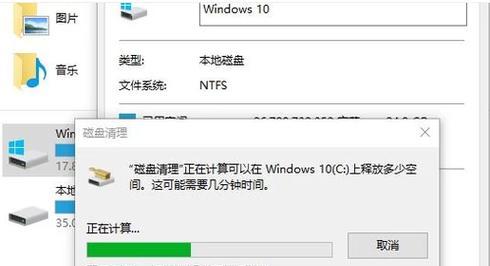
磁盘清理工具可以帮助我们自动清理磁盘空间,它们能够快速识别和删除大量的临时文件、缓存文件等。下载并使用可信赖的磁盘清理工具,以释放存储空间。
清理无效的快捷方式
桌面和开始菜单上常常存在一些无效的快捷方式,这些快捷方式指向已经不存在的文件或程序。删除这些无效的快捷方式,可以提高系统的整体性能。
定期进行磁盘整理
磁盘整理可以将存储在不同位置的文件重新排列,以提高读取速度和存储空间的利用率。定期使用系统自带的磁盘整理工具或第三方磁盘整理软件,可以优化磁盘空间的使用。
随着时间的推移,电脑存储空间往往会变得拥挤。通过清理临时文件、回收站、卸载不需要的程序,压缩大文件,清理浏览器缓存等技巧,我们可以轻松释放宝贵存储空间,让电脑运行更加顺畅。同时,定期进行磁盘整理,可以进一步优化存储空间的使用效率。让我们保持良好的存储空间管理习惯,让电脑始终保持高效运行。


