随着科技的发展,电脑系统也在不断更新,但是遇到电脑系统出现问题时,重新安装系统成为一个常见的解决办法。本文将详细介绍如何使用U盘进行重新安装电脑系统,为新手提供一份简单易懂的指南。
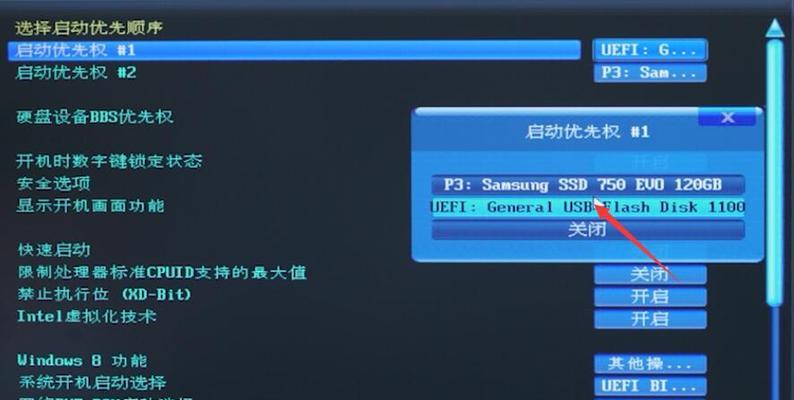
1.准备工作——选择合适的U盘
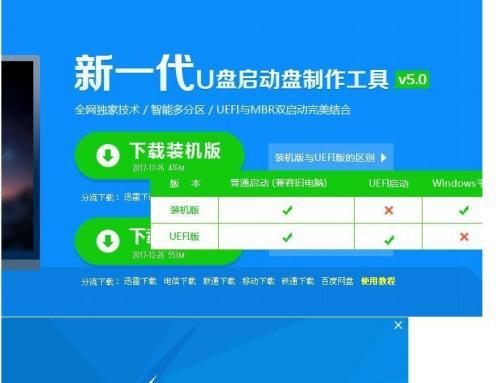
2.准备工作——备份重要文件
3.准备工作——下载合适的操作系统镜像文件
4.准备工作——格式化U盘并创建可引导的U盘
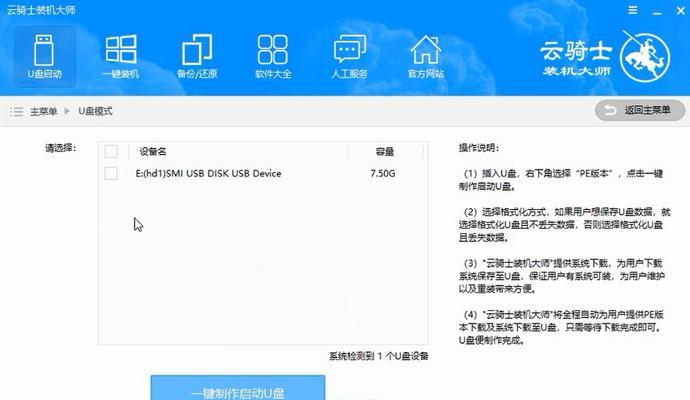
5.进入BIOS设置——开机按键和设置入口
6.进入BIOS设置——调整启动顺序
7.进入BIOS设置——保存设置并重启电脑
8.选择引导设备——选择U盘作为启动设备
9.开始安装——按照系统安装向导操作
10.安装完成——重新启动电脑
11.安装完成——检查系统是否正常运行
12.还原备份文件——恢复个人数据和设置
13.还原备份文件——安装必要的驱动程序
14.还原备份文件——安装常用软件
15.常见问题解答——遇到问题时的解决方法
1.准备工作——选择合适的U盘
-介绍U盘的规格和容量要求,建议选择高质量的U盘,确保数据安全和稳定性。
2.准备工作——备份重要文件
-强调备份重要文件的重要性,介绍不同的备份方法,如使用云存储或外部硬盘进行备份。
3.准备工作——下载合适的操作系统镜像文件
-介绍从官方网站或其他可信来源下载操作系统镜像文件的步骤,确保获取到正版和安全的镜像文件。
4.准备工作——格式化U盘并创建可引导的U盘
-介绍如何格式化U盘,并使用专业工具创建可引导的U盘,确保U盘能够正确引导系统安装。
5.进入BIOS设置——开机按键和设置入口
-介绍不同品牌电脑进入BIOS设置的按键和设置入口,如F2、Delete键等。
6.进入BIOS设置——调整启动顺序
-详细说明如何在BIOS设置界面中找到启动顺序设置,并将U盘设为第一启动项。
7.进入BIOS设置——保存设置并重启电脑
-指导用户在BIOS设置界面中保存设置并重启电脑,确保U盘引导的系统安装能够生效。
8.选择引导设备——选择U盘作为启动设备
-引导用户在重启电脑后按照提示选择U盘作为启动设备,进入系统安装界面。
9.开始安装——按照系统安装向导操作
-指导用户按照系统安装向导逐步操作,包括选择语言、分区、安装选项等。
10.安装完成——重新启动电脑
-提醒用户在安装完成后重新启动电脑,确保系统能够正常运行。
11.安装完成——检查系统是否正常运行
-指导用户在重新启动后检查系统是否正常运行,如网络、声音、图像等功能是否正常。
12.还原备份文件——恢复个人数据和设置
-介绍如何从备份中恢复个人文件和设置,确保用户的个人数据能够完整保存。
13.还原备份文件——安装必要的驱动程序
-提醒用户根据自己电脑的硬件情况,安装必要的驱动程序,以确保电脑的正常运行和稳定性。
14.还原备份文件——安装常用软件
-推荐一些常用的软件,并指导用户如何安装这些软件,提高电脑的功能和用户体验。
15.常见问题解答——遇到问题时的解决方法
-常见问题,如安装失败、U盘无法引导等,并提供相应的解决方法,帮助用户解决问题。
通过本文的教程,相信新手用户可以轻松地使用U盘重新安装电脑系统。准备工作的详细介绍、进入BIOS设置和选择引导设备的步骤指导,以及安装完成后的系统检查和还原备份文件等内容都能帮助用户顺利完成系统重装,并且解决一些常见问题。希望本文对用户有所帮助,使他们能够更加熟练地操作U盘重装系统。


