苹果笔记本作为一款高性能的电脑,广受用户喜爱。使用MicrosoftWord软件进行文档处理是许多人工作和学习的重要环节。但是,许多人并不了解如何在苹果笔记本上充分发挥Word的功能。本文将为您介绍如何在苹果笔记本上使用Word进行文档处理,掌握一些实用的应用技巧,以提高工作和学习效率。
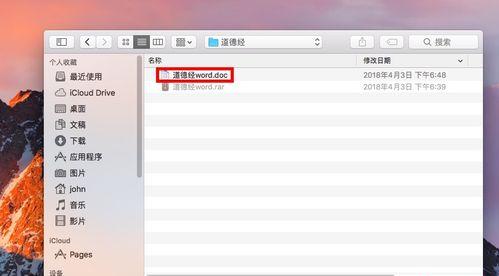
1.设置页面格式
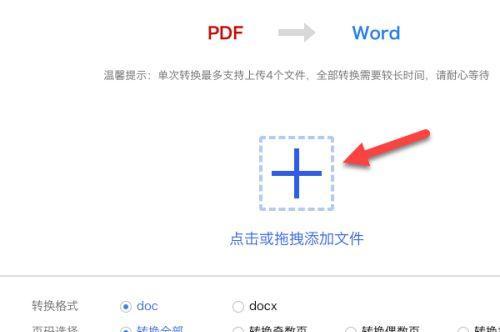
在Word中,点击“页面布局”选项卡,可以根据需求设置页面的大小、方向、边距等,以便于更好地排版和打印。
2.使用样式和主题
Word提供了丰富的样式和主题供用户选择,通过应用合适的样式和主题,可以使文档更加美观、易读。
3.插入图片和图表
Word支持插入图片和图表,可以通过点击“插入”选项卡来添加图片和图表,使文档内容更加丰富有趣。
4.制作目录和索引
通过使用Word的目录和索引功能,可以方便地创建文档的目录和索引,帮助读者快速定位到所需内容。
5.使用插入公式
对于需要插入数学公式或科学符号的文档,可以使用Word的插入公式功能,轻松实现复杂公式的书写。
6.进行合并与拆分
若需要合并多个Word文档或将一个大文档拆分为多个小文件,可通过Word的合并与拆分功能轻松实现。
7.设置页眉页脚
在Word中,通过设置页眉页脚,可以在文档中添加页码、日期、作者等信息,使文档更加专业。
8.使用快捷键
熟练掌握一些常用的快捷键,能够大大提高在Word上的操作效率,如Ctrl+C、Ctrl+V等。
9.自动保存和版本控制
Word自带的自动保存功能可以帮助用户在意外关闭或意外断电时保护文档内容。同时,版本控制功能可以帮助用户对文档进行管理和追溯。
10.导出为其他格式
Word支持将文档导出为PDF、HTML、纯文本等格式,以满足不同的需求和分享方式。
11.批注和修订
Word的批注和修订功能可以帮助多人协作编辑一个文档,方便交流和审核。
12.设置文本格式
在Word中,通过设置文本的字体、颜色、大小等属性,可以使文档更加美观、易读。
13.进行拼写和语法检查
Word自带的拼写和语法检查功能可以帮助用户在撰写文档时及时发现和纠正错误。
14.快速查找替换
Word的查找替换功能可以帮助用户快速找到指定文本,并进行替换或修改,提高编辑效率。
15.文档保存与分享
在使用Word进行文档处理后,及时保存并选择合适的分享方式,如电子邮件、云存储等,方便他人查看和使用。
通过学习苹果笔记本上使用Word进行文档处理的技巧,我们可以更加高效地完成工作和学习任务。熟练掌握页面设置、样式主题、插入图片图表等功能,以及使用快捷键、自动保存和版本控制等工具,将使我们的文档处理更加便捷、专业。无论是在工作中还是在学习中,掌握这些技巧都将大大提升我们的效率和成果。


