随着电子文档的广泛应用,PDF已成为一种常见的文件格式。然而,有时我们需要将PDF转换为图片格式,以便更方便地编辑、共享和展示。本文将介绍几种将PDF保存为图片的方法,帮助您轻松应对这个问题。
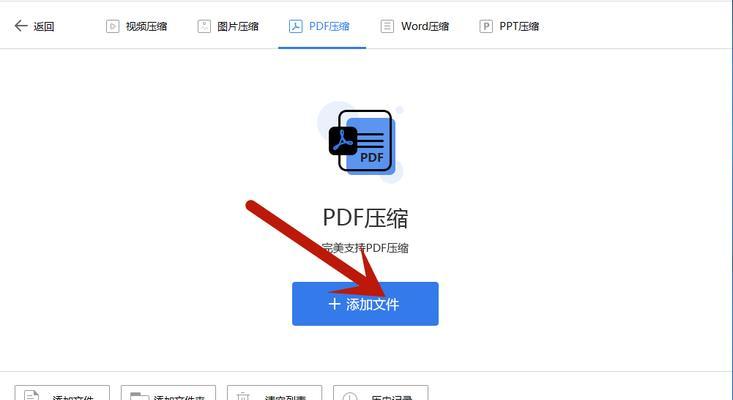
一、在线工具:快速转换
在线工具是最简单和快速的PDF转图片方式之一。只需访问网站,上传PDF文件,选择输出格式和分辨率,即可快速将PDF转换为图片。无需安装任何软件,适用于个别需求。
二、使用专业软件:功能齐全
专业的PDF转图片软件提供了更多高级功能,如批量转换、自定义输出设置等。通过安装这些软件,您可以更灵活地处理大批量的PDF文件,满足更复杂的需求。

三、AdobeAcrobat:自定义设置
AdobeAcrobat作为业界标准的PDF编辑软件,也提供了将PDF保存为图片的功能。通过AdobeAcrobat,您可以自定义输出的图片格式、分辨率、页面范围等设置,满足个性化需求。
四、使用命令行工具:批量处理
如果您需要批量处理大量的PDF文件,命令行工具是一个不错的选择。通过编写脚本,您可以自动将PDF转换为图片,节省大量时间和人力。
五、利用打印功能:简便易行
除了专门的转换工具,您还可以利用PDF阅读器的打印功能将PDF保存为图片。只需选择“打印”选项,并将输出设置为图片格式,即可轻松实现转换。

六、选择合适的图片格式:灵活应对
不同的图片格式适用于不同的场景。您可以根据需要选择合适的图片格式,如JPEG、PNG、TIFF等,以获得最佳效果。
七、调整分辨率:平衡画质与大小
分辨率是影响图片画质和大小的重要因素。您可以根据需要调整分辨率,平衡画质和文件大小之间的关系。
八、保留文字可编辑性:OCR技术
有时,我们希望将PDF保存为图片的同时保留文字的可编辑性。这时,可以使用OCR(光学字符识别)技术,将图片中的文字转换为可编辑文本。
九、处理多页PDF:拼接或分割
对于多页PDF文件,您可以选择将每一页转换为单独的图片,或将多页拼接为一张大图。根据需求,选择合适的处理方式。
十、保存图片质量:高清还是低清
保存图片时,您可以选择不同的质量设置,如高清、中等或低清。根据实际需求,选择合适的质量级别。
十一、文件命名和保存路径:整理有序
在保存图片时,给文件命名和选择合适的保存路径是一个重要的环节。良好的命名和整理方式,有助于您更好地管理这些转换后的图片文件。
十二、转换后的后续处理:编辑和优化
转换后的图片可能需要进一步编辑和优化。您可以使用图片处理软件进行裁剪、调整色彩、增加水印等操作,以获得更好的效果。
十三、注意事项:避免损失和错误
在进行PDF转图片的过程中,我们需要注意一些常见的问题和错误,如图片失真、丢失、分辨率不匹配等。了解这些注意事项有助于避免不必要的损失和错误。
十四、选择最佳方法:因需而异
根据个人需求和实际情况,选择最佳的PDF转图片方法是关键。综合考虑速度、质量、功能等因素,选择最适合自己的方法。
十五、
无论是在线工具还是专业软件,将PDF保存为图片已经变得非常简单和便捷。根据不同的需求和情况,选择合适的转换方法,能够帮助我们更好地处理和管理PDF文件。


