随着移动互联网的普及和手机功能的增强,手机已经成为我们生活中不可或缺的一部分。然而,在某些场景下,我们可能需要将手机屏幕上的内容展示到电脑上,以便更好地进行演示、录屏、游戏操作等。本文将介绍如何将安卓手机投屏到Windows7电脑上,实现手机屏幕同步显示到电脑,提供更便捷的操作方式。
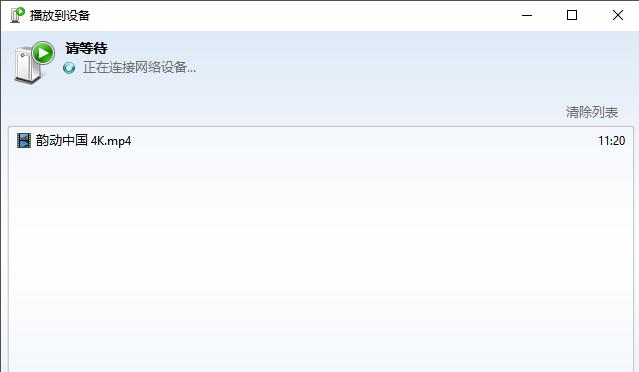
一、安装投屏软件
1.下载投屏软件,如AirDroid、ApowerMirror等;
2.安装软件,并按照提示完成配置;
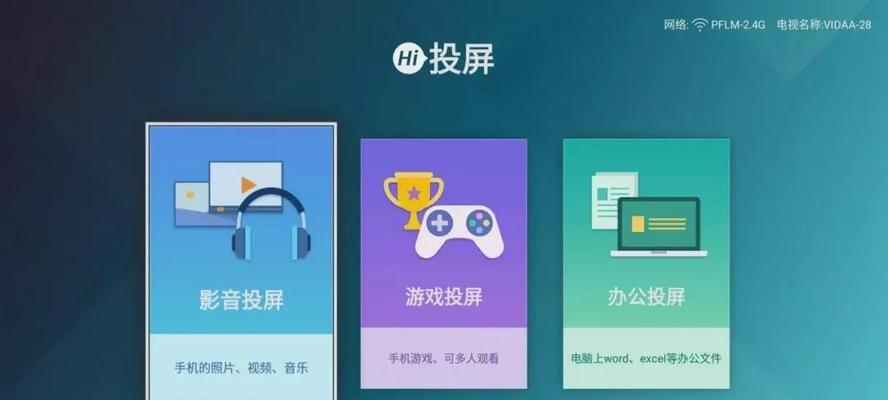
3.将手机和电脑连接到同一个Wi-Fi网络。
二、设置手机投屏
4.打开手机投屏软件;
5.在软件界面上点击“投屏”按钮;
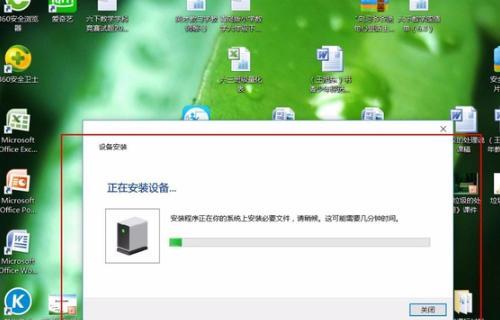
6.手机会自动搜索附近可投屏的设备;
7.选择你的电脑设备,点击连接。
三、设置电脑接收
8.在电脑上打开投屏软件,进入接收模式;
9.根据软件提示,在手机上输入相应验证码,确认连接;
10.电脑会自动接收手机屏幕内容,并进行同步显示。
四、调整投屏设置
11.在投屏软件的设置界面,可以调整投屏画质、帧率等参数;
12.根据需要,选择合适的设置以获得更好的投屏效果;
13.可以选择是否开启音频传输,以便进行声音演示或游戏操作。
五、进行操作和演示
14.手机屏幕上的内容会实时显示在电脑上,可以进行操作和演示;
15.无论是展示PPT、操作游戏还是进行视频录制,都能更方便地实现。
通过以上几个步骤,我们可以轻松地将安卓手机投屏到Windows7电脑上,实现手机屏幕同步显示到电脑。这种操作方式不仅方便了日常使用,也提供了更多的操作空间和展示方式。如果你需要在电脑上展示手机内容,不妨尝试一下手机投屏功能,相信会给你带来更好的使用体验。


