在Win10系统中,开机密码可以保护用户的个人信息和隐私安全。但对于某些用户来说,每次开机都要输入密码可能会感到繁琐和不方便。本文将介绍一种可行的方法,帮助用户快速、简便地删除Win10开机密码。
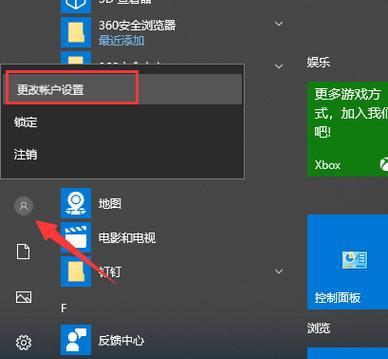
1.关闭开机密码的目的和注意事项
-目的:了解关闭开机密码的作用和好处
-注意事项:删除开机密码后需注意的安全风险
2.进入Win10系统设置界面
-打开“设置”应用程序
-进入“帐户”选项卡
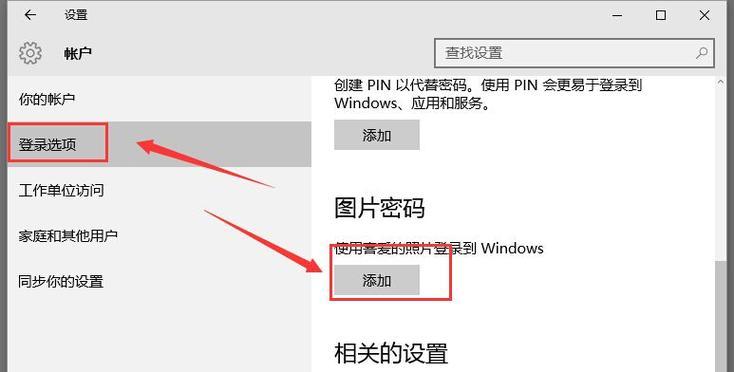
3.进入“登录选项”页面
-点击左侧菜单栏中的“登录选项”
-找到“密码”一栏,点击相关设置
4.输入管理员密码以确认身份验证
-在弹出的对话框中输入管理员密码
-点击“确定”以确认身份验证
5.选择关闭开机密码选项
-在“密码”设置页面,找到“关闭”选项
-点击该选项以关闭开机密码功能
6.重新启动电脑
-在完成关闭开机密码设置后,点击“开始菜单”
-选择“电源”选项并点击“重新启动”
7.检验开机密码是否成功删除
-电脑重新启动后,观察是否需要输入密码
-如果无需输入密码即可登录系统,则表示开机密码已成功删除
8.安全考虑:替代方案
-如果用户担心删除开机密码会导致安全问题
-可以考虑使用其他安全措施替代,如指纹识别或PIN码
9.回退操作:重新设置开机密码
-如果用户在使用过程中需要重新设置开机密码
-可以按照相同的步骤进入设置页面并进行密码设置
10.多用户账户下的开机密码删除
-在多用户账户下删除开机密码的步骤略有不同
-用户需要确认管理员权限并选择对应用户进行密码设置
11.解决常见问题:忘记管理员密码
-如果用户忘记了管理员密码而无法进行相关设置
-可以通过重置管理员密码的方法来解决该问题
12.重置管理员密码的步骤和操作
-进入Win10系统登录界面,点击“关机”按钮
-在按住Shift键的同时选择“重新启动”
13.选择安全模式并重置密码
-在重启过程中,选择“疑难解答”选项
-进入“高级选项”页面并选择“启动设置”
14.进入安全模式并修改密码
-在“启动设置”页面选择“安全模式”
-电脑重新启动进入安全模式后,修改管理员密码
15.选择合适的操作方式删除开机密码
-在保证个人信息安全的前提下,用户可以根据自身需求选择删除开机密码
-本文介绍的方法可帮助用户简便快捷地删除Win10开机密码,提升使用体验和便利性。


