在使用电脑的过程中,有时候会遇到电脑图标突然消失的情况。这个问题常常让人感到困惑,不知道该如何解决。然而,通过设置快捷键,我们可以快速找回丢失的电脑图标,下面将为您介绍一些解决这个问题的方法。
如何设置桌面图标快捷键
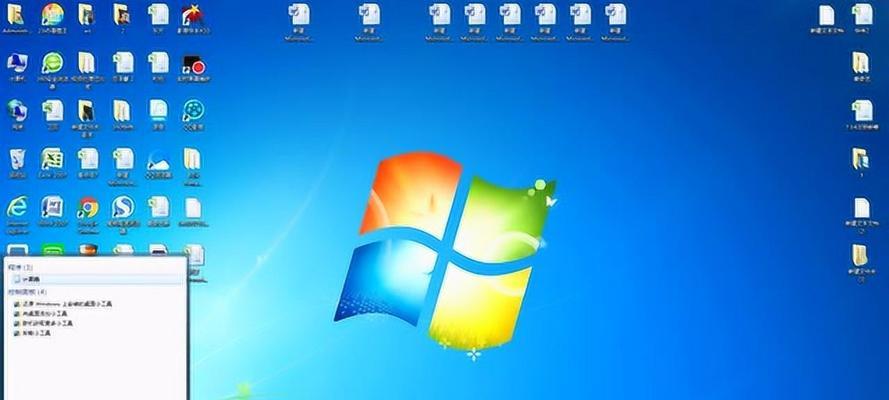
设置桌面图标的快捷键可以帮助我们在电脑图标丢失后,快速找回它们。右击桌面空白处,选择“个性化”选项。
进入“个性化”设置界面
在弹出的菜单中,选择“个性化”选项,进入个性化设置界面。
点击“主题”选项
在个性化设置界面中,点击“主题”选项。
选择适合的主题
在主题选项卡中,选择适合自己的主题,点击应用即可。
自定义主题
如果没有合适的主题可选,您还可以自定义一个主题。点击“获取更多主题”按钮,选择一个喜欢的主题进行下载和应用。
如何使用快捷键找回图标
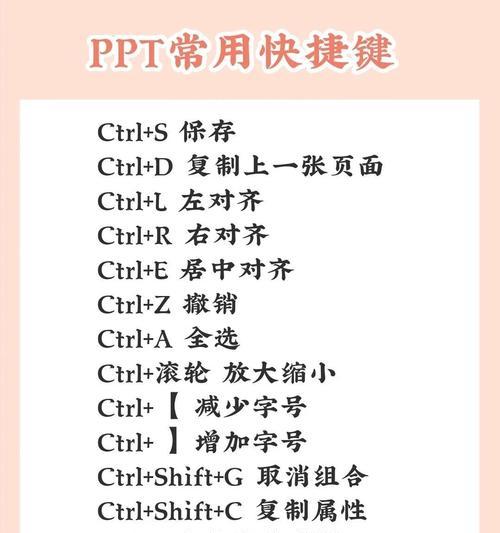
在设置完主题后,我们可以使用快捷键找回丢失的电脑图标。通过按下“Ctrl+Shift+Esc”组合键,打开任务管理器。
找到丢失的图标
在任务管理器中,点击“文件”选项卡,选择“新任务”选项。
输入控制面板命令
在弹出的新任务窗口中,输入“control”命令,点击确定。
在控制面板中找回图标
在控制面板中,我们可以找到各种各样的设置选项,包括桌面图标的设置。点击“个性化”选项,然后选择“更改桌面图标”选项。
重新设置桌面图标
在“更改桌面图标”界面中,我们可以重新选择要显示的桌面图标,点击确定后即可生效。
清理系统垃圾文件
除了上述方法外,我们还可以尝试清理系统垃圾文件。通过右击“此电脑”,选择“属性”选项。
点击“磁盘清理”
在系统属性界面中,点击“磁盘清理”按钮。
选择要清理的磁盘
在磁盘清理界面中,选择要清理的磁盘,并点击确定。
清理系统垃圾文件
在磁盘清理选项中,选择要清理的系统垃圾文件,并点击确定。
通过以上方法,我们可以轻松地解决电脑图标丢失的问题。不论是设置桌面图标快捷键还是清理系统垃圾文件,都可以帮助我们恢复丢失的图标,提高电脑使用的便捷性和效率。


