在使用电脑时,经常会遇到性能下降或卡顿的情况。这往往是因为计算机的物理内存不足以支持当前运行的程序所需的数据和指令,导致计算机不得不使用虚拟内存来进行补偿。本文将介绍如何通过设置电脑的虚拟内存来提升计算机的性能。

一、了解虚拟内存的概念和作用
-虚拟内存是计算机中的一种机制,用于扩展计算机的内存空间。
-虚拟内存将磁盘上的一部分空间作为“虚拟内存”来使用,用于存放暂时不需要的数据和指令。
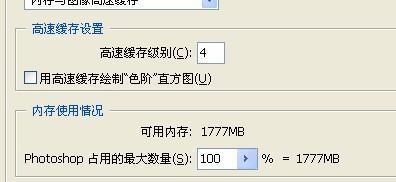
-当物理内存不足时,计算机会将部分数据和指令交换到虚拟内存中,以释放物理内存供其他程序使用。
二、确定合适的虚拟内存大小
-打开控制面板,并选择“系统和安全”中的“系统”选项。
-在弹出的窗口中,点击左侧导航栏中的“高级系统设置”。
-在弹出的窗口中,点击“性能”区域中的“设置”按钮。
-在弹出的窗口中,点击“高级”选项卡,并在“虚拟内存”区域点击“更改”按钮。
三、选择手动设置虚拟内存大小
-在“虚拟内存”设置窗口中,取消勾选“自动管理所有驱动器的分页文件大小”选项。
-选择想要调整虚拟内存大小的驱动器,并点击“自定义大小”选项。
-输入所需的初始大小和最大大小(以MB为单位),并点击“设置”按钮。
-重复上述步骤,为其他驱动器设置虚拟内存大小。
-点击“确定”按钮,并重新启动计算机使设置生效。
四、确定适合的虚拟内存大小
-虚拟内存的大小应该根据计算机的实际情况来决定。
-一般来说,虚拟内存的初始大小应该等于物理内存的1.5倍,最大大小应该等于物理内存的3倍。
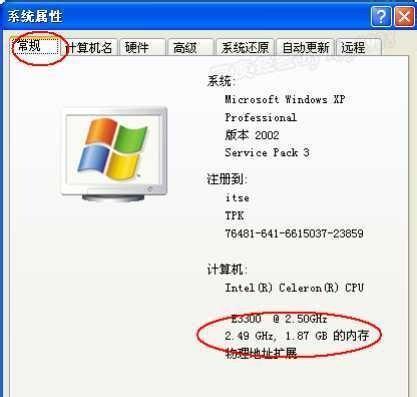
-如果计算机的物理内存较小(例如2GB),可以适当增加虚拟内存的大小。
五、监控虚拟内存使用情况
-打开任务管理器,并选择“性能”选项卡。
-在左侧导航栏中,点击“内存”选项。
-在右侧窗口中,可以看到当前的物理内存和虚拟内存使用情况。
-如果虚拟内存的使用率过高,可能意味着物理内存不足,需要进一步优化虚拟内存设置。
六、优化虚拟内存设置
-通过增加物理内存的容量,可以减少虚拟内存的使用频率,提升计算机的性能。
-关闭不必要的后台程序和服务,可以释放物理内存,并减少对虚拟内存的依赖。
-定期清理磁盘空间,可以增加虚拟内存所需的可用空间。
-避免同时运行过多的程序,以免造成物理内存不足,导致计算机使用虚拟内存。
七、定期检查和更新虚拟内存设置
-虚拟内存的配置应该根据计算机的使用情况进行定期检查和更新。
-如果发现计算机性能下降或卡顿的情况,可以考虑重新调整虚拟内存的大小。
-随着计算机使用时间的增加,可能需要适当调整虚拟内存的大小以适应新的使用需求。
八、避免过度依赖虚拟内存
-虽然虚拟内存可以在一定程度上提升计算机的性能,但过度依赖虚拟内存也会导致性能下降。
-优化计算机的物理内存配置,是提升计算机性能的关键所在。
-合理管理并控制程序的运行和资源使用,可以减少对虚拟内存的依赖。
九、通过其他方式提升计算机性能
-除了调整虚拟内存设置,还可以通过其他方式来提升计算机的性能。
-更新操作系统和驱动程序,可以修复一些与性能相关的问题。
-清理和优化计算机的硬件和软件环境,可以提高计算机的运行效率。
十、
通过合理调整电脑的虚拟内存设置,可以有效提升计算机的性能。首先需要了解虚拟内存的概念和作用,然后根据计算机的实际情况确定合适的虚拟内存大小。接下来,通过手动设置虚拟内存大小,并监控使用情况来进行调整和优化。同时,应注意避免过度依赖虚拟内存,并通过其他方式提升计算机的性能。定期检查和更新虚拟内存设置,以适应新的使用需求。


