随着计算机技术的发展,使用U盘启动电脑已经成为一种常见的操作方式。本文将为大家详细介绍如何制作U盘启动盘,让你的电脑在启动和安装系统时更加高效。
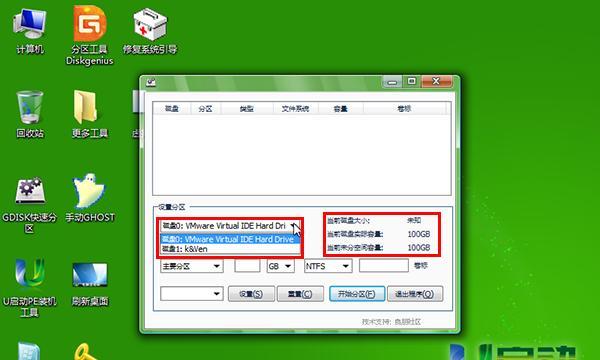
准备工作:选择合适的U盘
在制作U盘启动盘之前,首先需要准备一款容量适中的U盘,并确保其正常可用。
下载合适的启动盘制作工具
在制作U盘启动盘之前,我们需要下载一个合适的启动盘制作工具,如UltraISO、Rufus等。
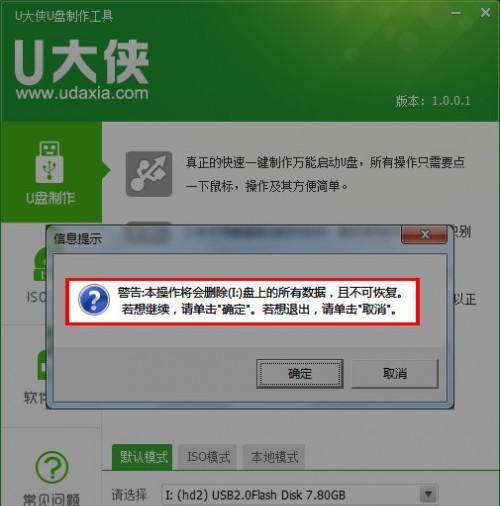
安装启动盘制作工具
下载完启动盘制作工具后,双击安装文件,按照提示完成安装。
插入U盘并打开启动盘制作工具
将U盘插入电脑的USB接口,并打开已安装的启动盘制作工具。
选择ISO文件并加载到启动盘制作工具中
点击工具界面上的“选择文件”或“加载ISO”按钮,选择你要制作成启动盘的ISO文件,并将其加载到工具中。

选择U盘并进行格式化
在工具界面上,选择要制作成启动盘的U盘,然后点击“格式化”按钮,进行格式化操作。
设置启动盘分区
在工具界面上,选择“分区”选项,并根据实际需要设置启动盘的分区大小。
开始制作启动盘
点击工具界面上的“开始”或“制作”按钮,启动制作U盘启动盘的过程。
等待制作完成
制作过程需要一些时间,请耐心等待,不要中途拔出U盘或关闭工具。
制作完成后验证启动盘
制作完成后,可以选择工具界面上的“验证”选项,验证一下制作出的启动盘是否正常可用。
重启电脑并进入BIOS设置
将制作好的U盘插入需要启动的电脑,重启电脑,并在开机时按照提示进入BIOS设置。
设置U盘为第一启动项
在BIOS设置界面中,找到“Boot”或“启动项”选项,并将U盘设置为第一启动项。
保存设置并重新启动电脑
在BIOS设置界面中,找到“SaveandExit”或“保存并退出”选项,并保存设置后重新启动电脑。
开始使用U盘启动盘
电脑重新启动后,会从U盘启动,并进入U盘中的操作系统,可以根据需要进行安装或修复操作。
制作U盘启动盘的注意事项
在制作U盘启动盘时,需要确保ISO文件的完整性,以及U盘的可靠性和充足的存储空间。
通过本文所介绍的步骤,相信大家已经掌握了制作U盘启动盘的方法。制作U盘启动盘可以提高电脑的启动速度和操作效率,是一项非常实用的技能。希望本文对大家有所帮助,祝愿大家在使用U盘启动盘时顺利如意!


