在如今高度网络化的时代,路由器是家庭网络连接的核心设备之一。当我们需要更好的网络体验、更高速度的上网环境时,更换新路由器是一个不错的选择。本文将为大家详细介绍如何安装和设置新路由器,让您在网络世界中畅行无阻。
1.确定新路由器的型号和品牌
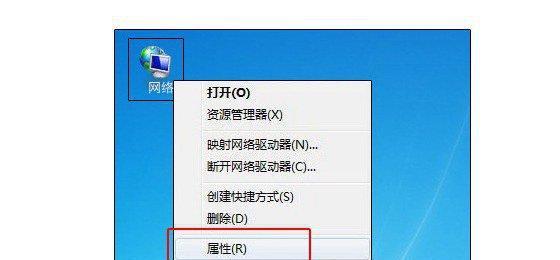
在更换新路由器之前,我们需要先确定自己所购买的路由器的型号和品牌,这样才能更好地进行后续的安装和设置工作。
2.准备工作:收集所需材料和信息
在更换新路由器之前,我们需要准备一些必要的材料和信息,例如新路由器、电源适配器、网络线、宽带账号和密码等。
3.断开旧路由器的连接
在更换新路由器之前,我们需要先断开旧路由器与电脑或宽带猫之间的连接,并确保网络处于断开状态。
4.连接新路由器到宽带猫或光猫
将新路由器的一端插入到宽带猫或光猫的LAN口,并确保连接牢固稳定。
5.连接新路由器和电脑
使用网络线将电脑的网卡与新路由器的LAN口相连,确保连接牢固稳定。
6.通电并进行基础设置
将新路由器的电源适配器插入电源插座,并将新路由器通电。在电脑浏览器中输入默认的路由器IP地址,进入路由器管理界面进行基础设置。
7.设置管理员账号和密码
在路由器管理界面中设置管理员账号和密码,确保网络的安全性和私密性。
8.连接互联网并进行宽带拨号设置
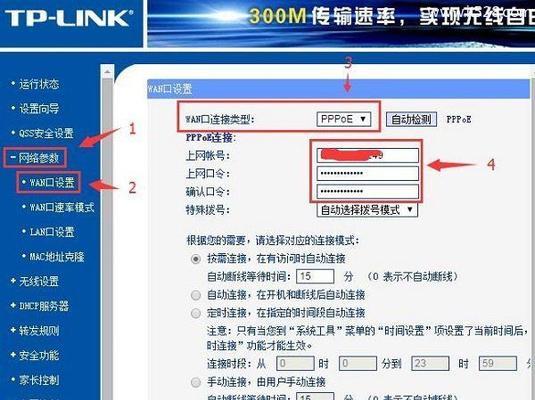
根据宽带运营商提供的拨号方式,在路由器管理界面中进行宽带拨号设置,实现与互联网的连接。
9.设置无线局域网名称和密码
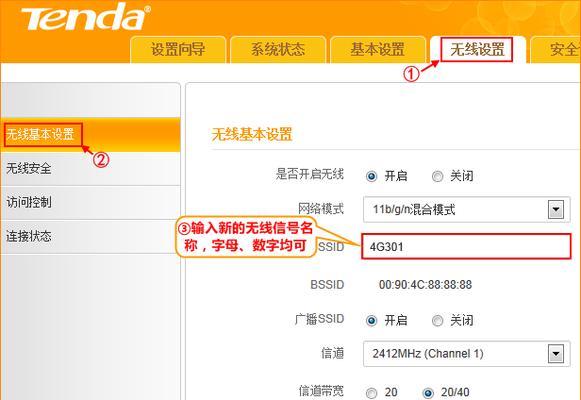
在路由器管理界面中设置无线局域网的名称和密码,确保网络的安全性和私密性。
10.设置无线信号加密方式
在路由器管理界面中选择合适的无线信号加密方式,提高网络的安全性和保密性。
11.设置IP地址分配方式
在路由器管理界面中设置IP地址分配方式,可以选择动态IP或静态IP,根据实际需求进行设置。
12.设置端口映射和虚拟服务器
在路由器管理界面中设置端口映射和虚拟服务器,实现对特定端口的访问控制和转发功能。
13.设置家庭网络共享
在路由器管理界面中设置家庭网络共享,可以连接多台设备共享同一网络资源。
14.安装和设置其他相关设备
根据实际需求,安装和设置其他相关设备,如网络摄像头、智能家居设备等,扩展家庭网络的功能和应用。
15.完善设置和测试网络连接
在设置完成后,进一步完善路由器的其他功能设置,并进行网络连接测试,确保网络畅通无阻。
通过本文的介绍,我们了解了如何安装和设置新路由器。从确定型号和品牌、准备工作、连接设备、基础设置到高级功能设置,我们详细讲解了每个步骤的具体内容。希望本文能帮助到大家顺利更换和配置新路由器,让家庭网络畅通无阻。


