随着电脑使用时间的增长,我们常常会遇到C盘空间不足的问题。这使得我们无法正常安装软件或存储文件。为了解决这个问题,本文将介绍如何重新分区系统以扩大C盘空间。
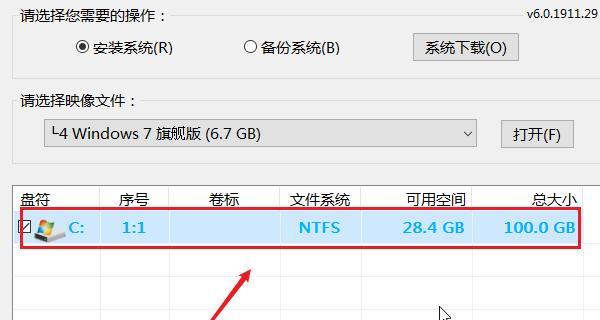
1.了解C盘空间不足的原因
我们需要了解C盘空间不足的原因。可能是由于系统文件和程序的不断更新、安装软件导致的文件堆积以及临时文件的积累等。
2.备份重要数据
在进行重新分区之前,我们必须非常重视备份我们的重要数据,以防止数据丢失。
3.确定是否需要重新分区系统
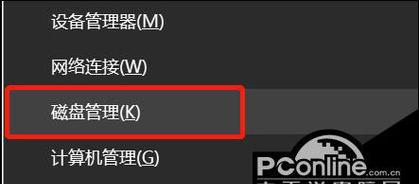
在决定重新分区之前,我们应该检查是否有其他方法可以解决C盘空间不足的问题,如清理临时文件、删除不必要的程序等。
4.了解重新分区的风险
重新分区系统是一项复杂的操作,可能会导致数据丢失或系统崩溃。在进行此操作之前,请确保你有足够的知识和经验。
5.下载并安装可信赖的分区工具
选择一个可靠的分区工具来重新分区系统。确保下载来自官方网站并具有良好的用户评价。
6.创建一个可引导的分区工具
在分区工具中创建一个可引导的USB驱动器或光盘,以便在重新分区时启动计算机。
7.启动计算机并进入分区工具
将引导设备插入计算机,并根据提示启动计算机。然后选择分区工具。
8.重新分配磁盘空间
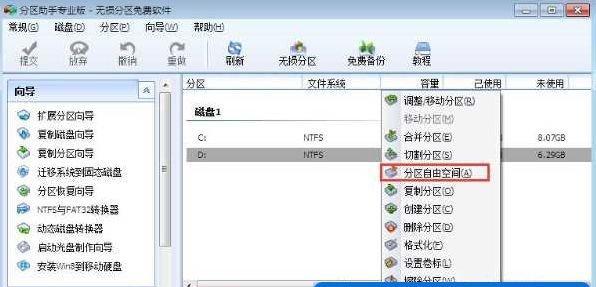
使用分区工具,找到原始C盘和其他分区,然后重新分配磁盘空间,将一部分空间从其他分区划分给C盘。
9.应用分区更改
在进行分区更改之前,请确保再次备份你的数据。应用更改并等待操作完成。
10.重新启动计算机
重新启动计算机,使分区更改生效。
11.检查C盘空间
重新启动计算机后,检查C盘空间是否已经扩大。如果已经扩大,那么你已成功重新分区系统。
12.恢复备份的数据
将之前备份的数据复制回C盘,并确保一切正常。
13.清理其他分区
如果其他分区的空间增加,可以考虑清理其他分区中不必要的文件,以腾出更多空间。
14.定期清理临时文件和无用程序
为了避免再次出现C盘空间不足的问题,我们应该定期清理临时文件和卸载无用的程序。
15.结论:重新分区系统是解决C盘空间不足的有效方法之一。但在进行此操作之前,请确保备份重要数据并了解操作的风险。记住,在操作系统上进行任何更改之前,请谨慎行事。


