在使用Steam时,有时我们可能会遇到“Steam错误代码105”这个问题,导致我们无法正常打开Steam。本篇文章将为大家介绍如何解决这个问题,让大家能够顺利打开Steam进行游戏。
一、检查网络连接
如果你遇到了Steam错误代码105问题,首先需要检查网络连接是否正常。如果你的网络连接异常,那么Steam就无法正常连接到服务器,导致出现这个问题。
二、重启网络设备
如果检查了网络连接后发现没有问题,那么你可以尝试重启路由器或者调制解调器,以此来刷新网络连接,看能否解决Steam错误代码105的问题。
三、关闭防火墙和杀毒软件
如果你的电脑上安装了防火墙或者杀毒软件,那么也可能会导致出现Steam错误代码105问题。你可以尝试关闭这些软件,然后再次尝试打开Steam。
四、清除DNS缓存
清除DNS缓存也是解决Steam错误代码105问题的一种方法。具体操作方法为:按下Win+R键,输入cmd并回车,在命令提示符窗口中输入“ipconfig/flushdns”命令,然后回车即可。
五、更改DNS服务器地址
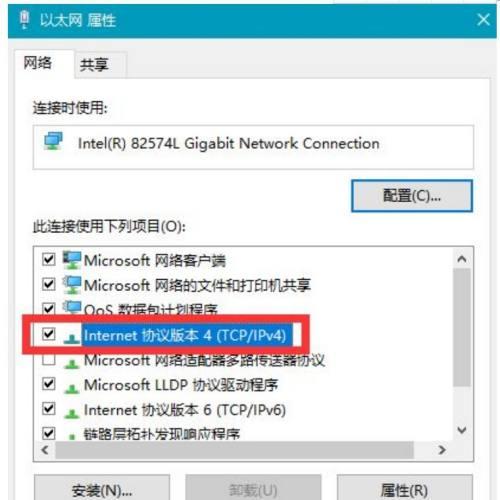
如果清除DNS缓存后仍然无法解决Steam错误代码105问题,那么你可以尝试更改DNS服务器地址。具体方法为:按下Win+R键,输入ncpa.cpl并回车,右键点击当前使用的网络连接,选择属性,选择Internet协议版本4(TCP/IPv4),点击属性,在通用选项卡中选择“使用下面的DNS服务器地址”,然后输入8.8.8.8和8.8.4.4这两个DNS服务器地址,最后点击确定即可。
六、清除浏览器缓存
如果你在浏览器中登录了Steam账号,那么也可能会导致出现Steam错误代码105问题。你可以尝试清除浏览器缓存,然后再次尝试打开Steam。
七、更换浏览器
如果清除浏览器缓存后仍然无法解决Steam错误代码105问题,那么你可以尝试更换浏览器,使用其他浏览器登录Steam账号。
八、检查主机文件
如果你的电脑上的主机文件受损或者被恶意软件修改,那么也可能会导致出现Steam错误代码105问题。你可以尝试检查主机文件是否正常,并进行修复或者还原操作。
九、卸载并重新安装Steam
如果以上方法都无法解决Steam错误代码105问题,那么你可以尝试卸载并重新安装Steam。这样可以消除一些潜在的问题,让Steam重新恢复正常。
十、更新显卡驱动程序
如果你的电脑上的显卡驱动程序过旧,那么也可能会导致出现Steam错误代码105问题。你可以尝试更新显卡驱动程序,并重新启动电脑后再次尝试打开Steam。
十一、清除临时文件
清除临时文件也是解决Steam错误代码105问题的一种方法。具体操作方法为:按下Win+R键,输入%temp%并回车,然后删除所有文件夹中的文件即可。
十二、修复系统文件
如果你的电脑上的系统文件损坏或者丢失,那么也可能会导致出现Steam错误代码105问题。你可以尝试使用系统文件检查器(sfc/scannow命令)修复系统文件。
十三、更新操作系统
如果你的操作系统过旧或者存在漏洞,那么也可能会导致出现Steam错误代码105问题。你可以尝试更新操作系统,并重新启动电脑后再次尝试打开Steam。
十四、联系Steam官方客服
如果以上所有方法都无法解决Steam错误代码105问题,那么你可以尝试联系Steam官方客服,寻求他们的帮助和支持。
十五、
在使用Steam时遇到“Steam错误代码105”这个问题可以尝试检查网络连接、重启网络设备、关闭防火墙和杀毒软件、清除DNS缓存、更改DNS服务器地址、清除浏览器缓存、更换浏览器、检查主机文件、卸载并重新安装Steam、更新显卡驱动程序、清除临时文件、修复系统文件、更新操作系统或者联系Steam官方客服进行解决。希望本篇文章能够帮助大家解决Steam错误代码105问题,让大家能够顺利畅玩Steam游戏。


