Win10的开机密码保护确保了您的计算机数据的安全性,但是,当你想要取消开机密码却又不知道如何做的时候,这个过程就变得非常麻烦。本文将为您提供详细的教程来帮助您以正版Win10取消开机密码设置,让您的开机更加方便快捷。
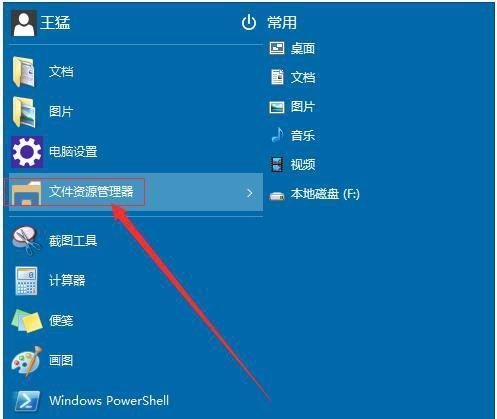
进入用户账户设置
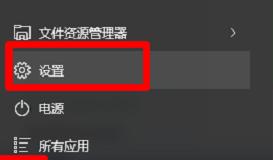
进入Win10系统后,点击“开始”按钮,在弹出的菜单中选择“设置”选项,然后选择“帐户”选项。
选择登录选项
在帐户设置页面上,选择左侧菜单中的“登录选项”选项。
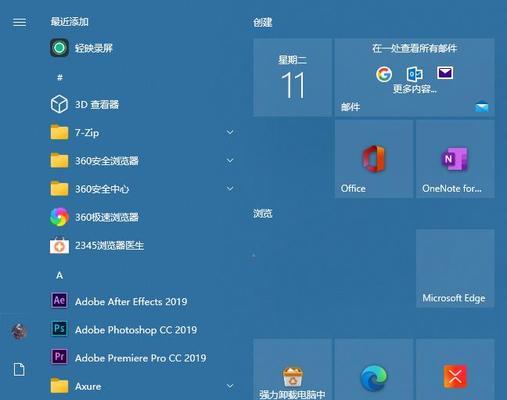
输入当前密码
在登录选项页面中,选择“更改”按钮,并输入当前登录密码。
取消开机密码设置
在输入当前密码后,找到“密码”部分的“更改”按钮,并单击它。接着在打开的窗口中,找到“关闭”按钮,并点击它,即可取消开机密码设置。
再次输入当前密码
取消开机密码设置后,Win10会提示您再次输入当前密码以确认更改。
确认更改
确认无误后,点击“下一步”按钮,并选择“完成”按钮完成更改。
重启电脑
更改完成后,Win10会提示您重新启动计算机。点击“重新启动”按钮,让更改生效。
选择用户账户
重启计算机后,Win10会展示用户账户选择页面。选择您的账户以进入系统。
输入密码可选
如果您之前设置过开机密码,则需要输入密码才能登录。如果没有设置,则可以直接进入系统。
检查是否取消成功
进入系统后,您可以通过打开任意文件或文件夹来检查是否取消成功。
取消本地密码策略
如果仍然需要密码保护,但是不想每次都输入密码,可以取消本地密码策略。通过搜索框或WindowsPowerShell命令行运行器执行以下命令:netplwiz
取消本地密码策略
在打开的窗口中,取消勾选“要求使用者必须输入用户名和密码才能使用该计算机”选项,然后保存更改。
再次输入当前密码
重新启动计算机后,Win10将不再要求输入密码,但是需要输入一次当前登录密码来确认更改。
取消云存储密码
如果您使用的是Microsoft账户登录,则需要取消云存储密码。通过搜索框或WindowsPowerShell命令行运行器执行以下命令:controluserpasswords2
取消云存储密码
在打开的窗口中,找到“高级”选项卡,并在其中找到“Microsoft账户”部分。选择“管理”按钮,并在打开的页面上选择“删除”按钮即可取消云存储密码。
以上就是以正版Win10取消开机密码设置的详细教程。通过这个教程,您可以轻松取消开机密码设置,并更快捷地登录系统。请记住,当您需要保护您的计算机时,请始终使用强密码。


