笔记本电脑作为我们日常生活和工作的重要工具,开机问题一旦出现,就会给我们带来很大的不便。尤其是在我们需要紧急处理事务时,无法启动电脑会让我们倍感焦虑和无助。本文将针对笔记本电脑无法自动修复开机的问题,为大家介绍解决方法和有效措施。

检查硬件设备
如果笔记本电脑无法自动修复开机,首先需要检查硬件设备是否正常。可以检查电源线、电池、显示器等是否有问题,或者更换一根新的电源线、电池等设备,看看是否能正常启动。
进入安全模式
如果笔记本电脑无法自动修复开机,可以尝试进入安全模式。在开机时按住F8键,选择“进入安全模式”选项,再进行操作。
重置BIOS设置
重置BIOS设置也是一种解决笔记本电脑无法自动修复开机的方法。在开机时按下Delete或F2键,进入BIOS设置界面,选择“LoadOptimizedDefaults”选项,然后保存设置并退出。
使用系统还原
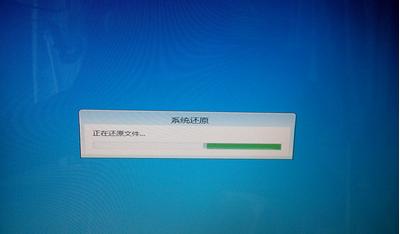
如果笔记本电脑无法自动修复开机,可以尝试使用系统还原功能。在开机时按下F8键,选择“修复您的计算机”选项,然后选择“还原系统”选项,根据提示进行操作。
使用安全启动模式
安全启动模式可以帮助我们解决笔记本电脑无法自动修复开机的问题。在开机时按下Shift+F8键,选择“安全启动模式”选项,然后进行操作。

使用系统恢复盘
如果笔记本电脑无法自动修复开机,可以尝试使用系统恢复盘。将系统恢复盘插入电脑,在开机时按下F2或F12键,选择从光驱启动,按照提示进行操作。
重新安装操作系统
如果笔记本电脑无法自动修复开机,可能是操作系统出现了问题。可以尝试重新安装操作系统,在安装过程中选择格式化硬盘,重新安装系统。
检查磁盘错误
磁盘错误可能导致笔记本电脑无法自动修复开机。可以使用Windows自带的磁盘检查工具,进行磁盘错误检查和修复。
更新驱动程序
驱动程序的问题也可能导致笔记本电脑无法自动修复开机。可以去官方网站下载最新的驱动程序,或使用一些驱动管理软件进行更新。
清理垃圾文件和注册表
垃圾文件和注册表的问题也可能导致笔记本电脑无法自动修复开机。可以使用系统自带的磁盘清理工具和注册表清理工具,进行清理。
禁用自动修复功能
如果笔记本电脑无法自动修复开机,可以尝试禁用自动修复功能。在开机时按下F8键,选择“禁用自动修复”选项,然后进行操作。
更新系统补丁
更新系统补丁也是一种解决笔记本电脑无法自动修复开机的方法。可以去Windows官网下载最新的补丁程序,或者使用WindowsUpdate进行更新。
使用WindowsPE
如果笔记本电脑无法自动修复开机,可以尝试使用WindowsPE。WindowsPE是一个基于Windows环境的启动盘,可以进行系统修复、数据备份等操作。
联系售后服务
如果以上方法都无法解决笔记本电脑无法自动修复开机的问题,建议联系售后服务。他们将为您提供更为专业的帮助和解决方案。
笔记本电脑无法自动修复开机是一种常见的问题,但是解决方法也是多种多样的。通过本文的介绍,相信大家已经掌握了应对这一问题的有效措施。无论是检查硬件设备、重置BIOS设置,还是使用系统还原等方法,都可以帮助我们重新启动电脑,保障日常工作和学习的顺利进行。


