在使用U盘时,我们常常需要对其进行分区,以满足不同的数据存储需求。但是,随着使用时间的推移,U盘上的分区可能会变得不太整洁,此时需要将其合并,以便更好地管理U盘中的数据。本文将详细介绍如何将U盘分区合并。
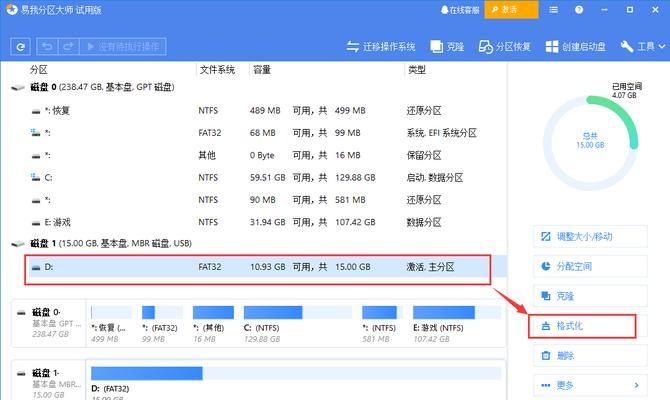
备份U盘数据
格式化U盘
打开磁盘管理工具
选择要合并的分区
删除分区
选择要合并到的分区
合并分区
重新命名U盘
设置U盘属性
检查合并结果
选择适当的文件系统
重新分配U盘空间大小
设置文件系统参数
导出存储方案
1.备份U盘数据。在进行任何操作之前,一定要对U盘中的数据进行备份,以防操作失误导致数据丢失。
2.格式化U盘。使用磁盘管理工具对U盘进行格式化,以便更好地管理分区。
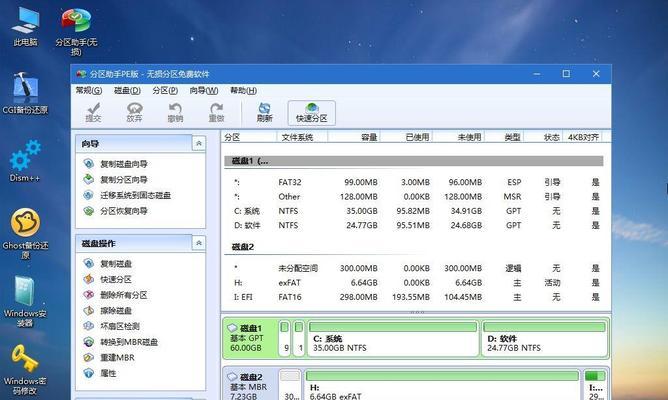
3.打开磁盘管理工具。通过Windows自带的磁盘管理工具,可以方便地进行U盘分区操作。
4.选择要合并的分区。在磁盘管理工具中,选中需要合并的分区。
5.删除分区。删除不需要的分区,以便将其空间合并到其他分区中。
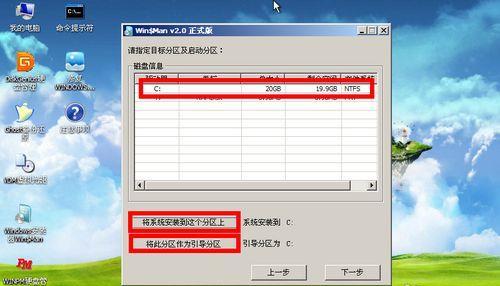
6.选择要合并到的分区。选中需要将空间合并到的分区。
7.合并分区。点击“合并分区”按钮,系统会自动将两个分区合并成一个。
8.重新命名U盘。根据需要,可以给U盘起一个新的名称,以便更好地识别。
9.设置U盘属性。通过属性设置,可以对U盘的属性进行调整,包括只读、隐藏等。
10.检查合并结果。通过磁盘管理工具,检查U盘的分区情况是否满足需求。
11.选择适当的文件系统。根据需要选择适当的文件系统,以便更好地存储数据。
12.重新分配U盘空间大小。通过磁盘管理工具,可以重新分配U盘的空间大小,以满足不同的数据存储需求。
13.设置文件系统参数。通过文件系统参数设置,可以对U盘的读写速度、安全性等方面进行调整。
14.导出存储方案。将存储方案导出,以便日后需要时快速恢复。
15.。通过本文的介绍,相信大家已经掌握了如何将U盘分区合并的方法,希望能对大家有所帮助。


