在使用Excel表格时,我们常常会需要固定一些行或列,以便在向下或向右滚动表格时,这些行或列始终可见。这种固定的操作就是所谓的“冻结Excel表格”。本文将为您介绍如何冻结Excel表指定的行和列。
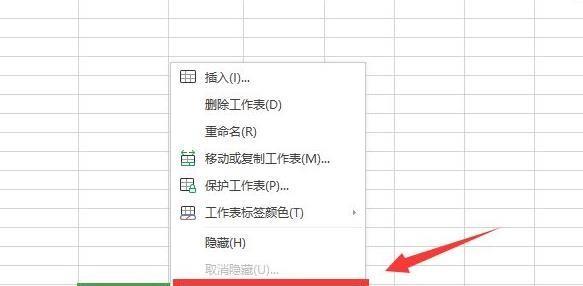
一、打开要冻结的Excel表格
二、选择要冻结的行和列
三、点击“视图”选项卡
四、点击“冻结窗格”下拉菜单
五、选择“冻结首行”
六、查看冻结效果
七、取消冻结
八、选择“取消冻结窗格”
九、用快捷键取消冻结
十、选择要冻结的列
十一、点击“冻结窗格”下拉菜单
十二、选择“冻结首列”
十三、同时冻结行和列
十四、点击“冻结窗格”下拉菜单
十五、选择“冻结窗格”
本文为您详细介绍了如何冻结Excel表格中指定的行和列。通过本文的学习,您可以更好地掌握这种常用的Excel表格技巧,提高工作效率。


