在使用Word编辑文档时,页码是必不可少的一个元素。在编辑长文时,常常需要插入目录,且目录页码需要与正文页码相对应。若页码出现错误,则会影响整篇文章的阅读和排版效果。掌握如何使用Word更新页码是非常有必要的。
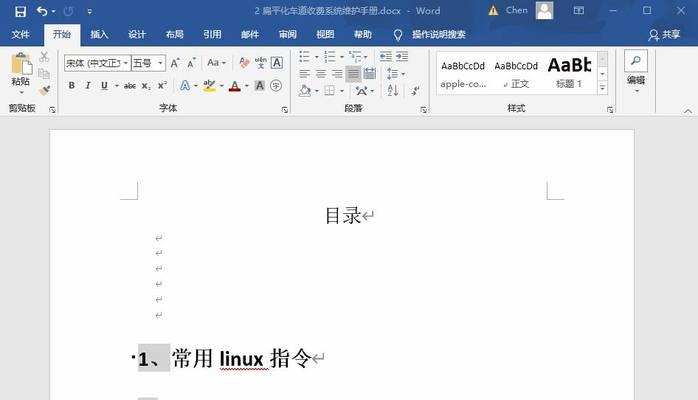
在Word中设置页码格式
1.1设置页码样式
1.2设定页码起始位置
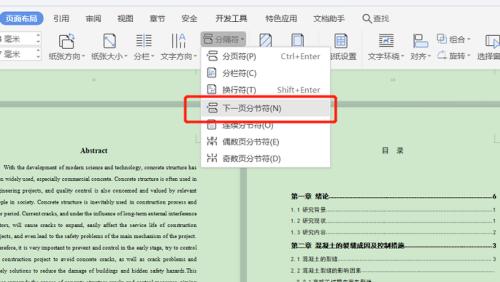
1.3设定页码编号方式
手动插入页码
2.1在页面底部插入页码
2.2插入页码格式符号
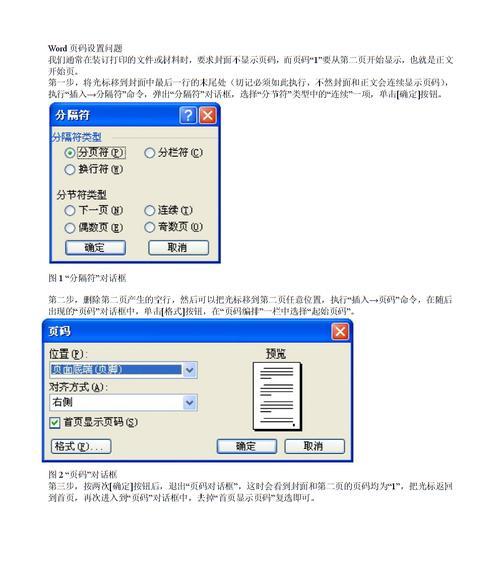
2.3编辑页码样式
利用快捷键更新页码
3.1利用F9快捷键更新页码
3.2利用Ctrl+A全选快捷键更新页码
自动更新目录中的页码
4.1在目录中插入页码字段
4.2更新目录中的页码
常见问题解决方法
5.1Word无法更新页码
5.2页码位置不正确
5.3页码与文本重叠
Word插件自动更新页码
6.1安装插件
6.2设置插件
6.3更新页码
页码更新技巧
7.1全选更新页码
7.2设置自动更新页码
7.3使用快捷键更新页码
注意事项
8.1每个章节的页码要单独设置
8.2切勿手动删除页码
8.3避免在正文中插入非正常字符
本文介绍了如何在Word中设置页码格式,手动插入页码,利用快捷键更新页码,自动更新目录中的页码,常见问题解决方法,Word插件自动更新页码,页码更新技巧,注意事项等内容。只有掌握这些知识,才能让Word的页码排版更加规范、简洁、美观。


