在日常使用中,很多人都会遇到需要将手机、平板等设备的屏幕投射到其他设备上进行共享或展示的情况,如何进行投屏设置成了一个必须要掌握的技能。本文将以苹果设备为例,介绍在哪里进行投屏设置以及如何完成设置。
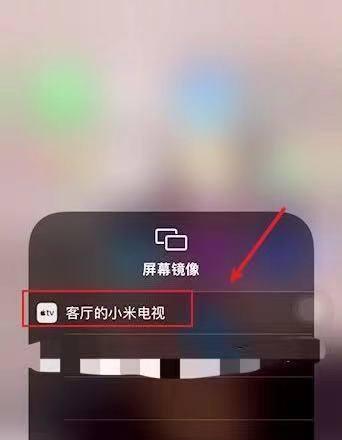
打开控制中心
苹果设备的投屏设置可以在控制中心中进行,因此首先需要打开控制中心。在iPhoneX及之后的机型上,从屏幕右上角向下滑动即可打开控制中心;在iPhone8及之前的机型上,则需要从屏幕底部向上滑动。
找到“投屏”选项
在控制中心中,需要找到“投屏”选项。在iPhoneX及之后的机型上,该选项可能会隐藏在“屏幕录制”选项中;在iPhone8及之前的机型上,则直接显示在控制中心中。

点击“投屏”选项
找到“投屏”选项后,点击该选项进入投屏设置界面。
选择需要投射的设备
在投屏设置界面中,会显示当前可用的设备列表。在这里可以选择需要将屏幕投射到哪一个设备上。
连接设备
选择需要投射的设备后,需要点击该设备进行连接。在连接时,可能需要输入连接密码或进行其他验证。

选择投射方式
连接成功后,会出现投射方式选择页面。在这里可以选择以镜像方式投射整个屏幕,或者只投射某一个应用程序的内容。
进行镜像投射
如果选择了以镜像方式投射整个屏幕,屏幕上显示的内容将会与投射设备上的内容完全一致。可以在投射设备上实时查看和操作。
进行应用程序投射
如果选择了只投射某一个应用程序的内容,需要先进入该应用程序并打开需要投射的内容,然后再进行投射设置。此时,只会将该应用程序的内容投射到目标设备上。
调整屏幕方向
在进行投射设置时,也可以调整屏幕方向。在投射设备上,可以横向或纵向查看屏幕内容。
切换投射设备
如果当前已经连接了一个投射设备,但是需要切换到另外一个设备进行投射,可以在控制中心中重新选择设备并连接。
断开投射连接
在投射完成后,需要断开连接以释放设备资源。在控制中心中,可以选择断开投射连接。
投射的限制
需要注意的是,在进行投射设置时,可能会受到一些限制。有些应用程序不支持投射,或者在特定的情况下无法进行投射。
投屏设置的其他方式
除了通过控制中心进行投屏设置外,还可以通过AirPlay功能进行投屏。在AirPlay功能中,可以选择需要投射的设备并进行连接。
投屏设置的适用范围
苹果设备的投屏设置适用于iOS系统及macOS系统。在这两个系统中,都可以使用相同的方式进行投屏设置。
通过本文的介绍,相信大家已经掌握了如何在苹果设备上进行投屏设置的方法。只需要简单的几步操作,就可以轻松实现屏幕共享和展示。如果遇到问题,也可以随时查找相关帮助文档进行解决。


