在进行系统维护和故障排除时,PE系统是一个非常方便的工具。但是如果你的电脑没有U盘或U盘损坏了,那么该怎么办呢?本文将告诉你如何使用其他设备制作PE启动盘,以此来解决Win10进入PE的难题。
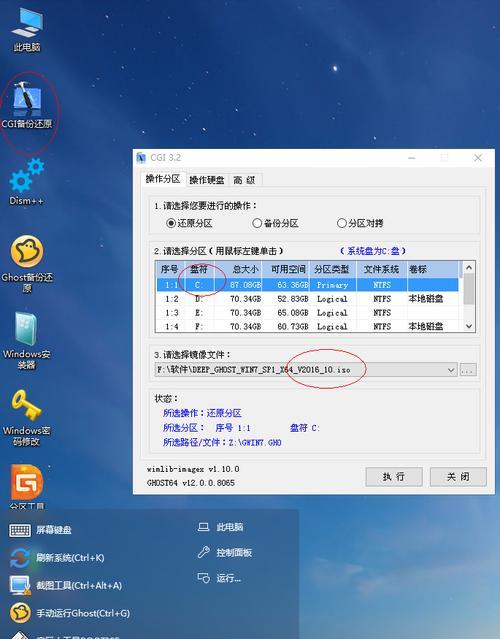
选择其他设备
我们需要找到其他设备来制作PE启动盘,可以选择移动硬盘、SD卡等存储设备来制作。
下载PE系统镜像
接下来,我们需要下载PE系统镜像文件,可以选择官方渠道下载或者第三方下载网站。

下载制作工具
在选择完PE系统镜像文件后,我们还需要下载一个PE制作工具,推荐使用Rufus或UltraISO。
连接设备并打开制作工具
将选择的存储设备连接到电脑上,然后打开刚才下载的PE制作工具。
选择PE系统镜像文件
在制作工具中找到镜像文件选项,然后选择刚才下载的PE系统镜像文件。
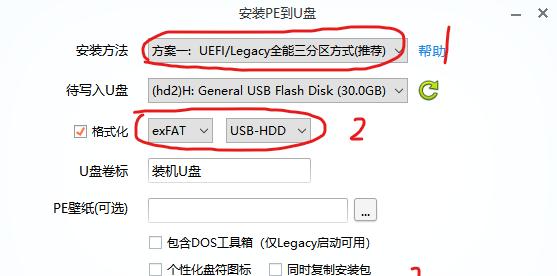
选择存储设备
在制作工具中找到设备选项,然后选择刚才连接的存储设备。
开始制作
点击“开始制作”按钮,等待制作工具完成制作PE启动盘的过程。
重启电脑
制作完成后,将制作好的PE启动盘连接到Win10电脑上,并重启电脑。
进入BIOS设置
在电脑重启时,按下对应的快捷键进入BIOS设置界面,选择从PE启动盘启动电脑。
进入PE系统
等待电脑加载PE启动盘,然后选择PE系统安装选项,进入PE系统。
进行维护和故障排查
现在,我们可以使用PE系统进行电脑维护和故障排查,比如修复系统启动问题、清除病毒和恶意软件等等。
备份数据
如果我们需要进行数据备份,也可以使用PE系统来备份数据,防止数据丢失。
安装系统
如果我们需要重新安装系统,也可以使用PE系统来进行系统安装,比如进行分区、格式化硬盘等操作。
断开PE启动盘
在进行完操作后,别忘了断开PE启动盘,并将电脑重启回正常系统。
通过使用其他设备制作PE启动盘,我们可以在没有U盘的情况下,轻松进入PE系统进行电脑维护和故障排查。同时,也可以使用PE系统进行数据备份和系统安装等操作,非常方便。


