电脑屏保是电脑桌面的重要组成部分,设置合理的屏保时间不仅能够节省电源和延长电脑寿命,还能让我们的电脑桌面更加美观。本文将详细介绍如何设置电脑屏保时间,为您的电脑生活带来方便。
一、了解电脑屏保的作用
电脑屏保是用来保护计算机屏幕的一个程序,其主要作用是避免静态图像在屏幕上停留过久而产生图像残留和烧屏现象。
二、找到电脑屏保设置界面
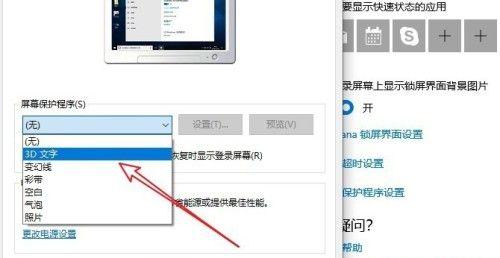
在桌面上右键单击空白区域,选择“个性化”,然后点击“屏幕保护程序”,进入电脑屏保设置界面。

三、选择需要使用的屏保类型
在电脑屏保设置界面中,我们可以选择不同类型的屏保,比如3D动态场景、时钟日历、图片轮播等。根据个人喜好选择需要使用的屏保类型即可。
四、设置屏保等待时间
在电脑屏保设置界面中,我们可以设置电脑屏保等待时间。在屏幕保护程序中,我们可以设置电脑进入屏保模式的等待时间。一般建议将该时间设置为5分钟左右。
五、设置屏保的密码保护
在电脑屏保设置界面中,我们还可以设置屏保的密码保护。该功能可以有效地保护我们的电脑安全,防止未经授权的人员访问我们的计算机。

六、定制电脑屏保
在电脑屏保设置界面中,我们可以定制我们自己的电脑屏保。比如添加我们自己喜欢的图片和音乐等。
七、保存设置并退出
在完成所有的设置后,点击“应用”并点击“确定”保存更改即可退出电脑屏保设置界面。
八、使用快捷键设置电脑屏保
我们还可以使用快捷键来设置电脑屏保。按下“Ctrl+Alt+Delete”键后,选择“切换用户”,然后点击“开始屏幕保护程序”即可。
九、使用指令行设置电脑屏保
如果你是一位高级用户,你还可以使用指令行来设置电脑屏保。输入“%windir%\system32\scrnsave.scr/s”即可启动电脑屏保。
十、如何关闭电脑屏保
在不需要电脑屏保的情况下,我们可以通过按下任意键或者移动鼠标来关闭电脑屏保。
十一、如何修改电脑屏保
如果我们对当前使用的电脑屏保不满意,我们可以在电脑屏保设置界面中选择其他的屏保类型。
十二、如何下载更多的电脑屏保
如果我们想要下载更多的电脑屏保,我们可以在网上进行搜索和下载。比如在微软官网上下载最新的官方屏保。
十三、如何解决电脑屏保出现问题
有时候电脑屏保可能会出现问题,比如无法启动或者出现图像失真等。这时我们可以尝试重新安装或者升级电脑屏保程序。
十四、注意事项
在设置电脑屏保的时候需要注意一些细节问题。比如不要设置过短或过长的等待时间,不要使用过于花哨的屏保类型等。
十五、
通过本文的介绍,相信大家已经学会了如何设置电脑屏保时间。希望大家能够合理地设置电脑屏保时间,让我们的电脑桌面更加美观和实用。


