现在,很多电脑都已经取消了光驱,而使用U盘启动也变得越来越普遍。但是,有些电脑在启动时并不会自动检测U盘,而我们又不想每次都进入BIOS设置。此时,设置快捷键来实现U盘启动就变得非常必要。
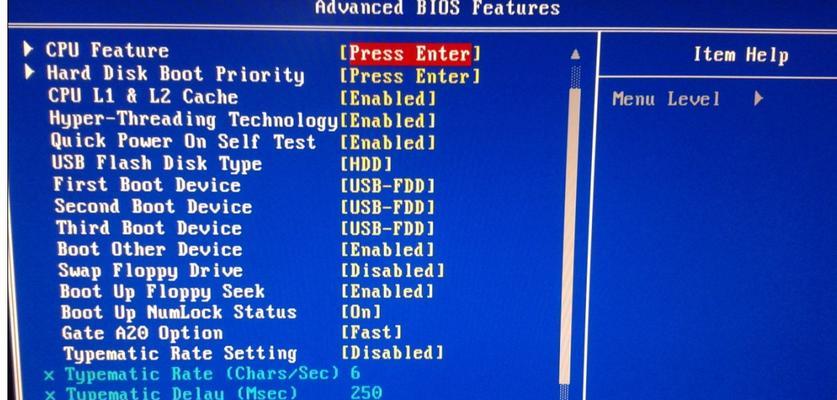
了解华硕主板的快捷键设置选项
在BIOS设置中,每个主板的设置选项都有所不同。而华硕主板则有着独特的快捷键设置选项。打开BIOS设置后,我们可以看到“AdvancedMode”下的“Boot”选项,这个选项就是设置U盘启动快捷键的地方。
进入BIOS设置
由于华硕主板的快捷键设置是在BIOS中进行的,所以我们需要先进入BIOS。一般情况下,在开机时按下F2或Delete键就可以进入BIOS设置页面。如果你还不确定怎么进入BIOS,请查看电脑说明书。
进入高级模式
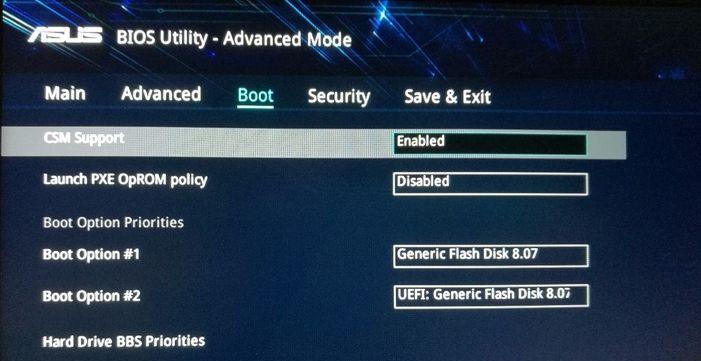
BIOS有两种模式,一种是“简单模式”,一种是“高级模式”。我们需要进入“高级模式”才能进行快捷键设置。在BIOS设置页面,按下F7或选择左下角的“AdvancedMode”,然后按Enter键即可进入。
找到启动选项
在进入高级模式后,我们需要找到“Boot”选项。在华硕主板中,“Boot”选项在页面上方的选项栏中,可以通过键盘上的方向键来进行选择。
启用快捷键设置
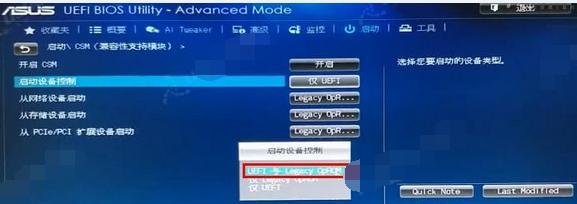
在“Boot”选项中,我们可以看到一些启动选项。如果没有找到U盘启动的选项,那么就需要启用快捷键设置。启用方法:找到“BootConfiguration”选项,在“QuickBoot”项中选择“Enabled”,然后在下面的“BootMenu”项中选择“Enabled”。
设置快捷键
启用快捷键设置后,我们就可以设置U盘启动的快捷键了。找到“BootMenu”选项,在“BootMenuKey”中选择一个你喜欢的快捷键,比如F8或F11。这个快捷键就是在电脑启动时按下即可进入启动菜单。
保存并退出BIOS
设置好快捷键后,我们需要保存并退出BIOS。按下F10或选择右下角的“Exit/SaveChanges”,然后按Enter键即可保存并退出。
插入U盘
现在,我们需要将准备好的U盘插入电脑。请注意,在电脑启动时,U盘必须已经插入。
启动电脑
现在,我们就可以按下设置的快捷键来启动电脑了。一般情况下,快捷键会在开机时出现,如果没有出现,请尝试重新设置快捷键。
选择U盘启动
当出现启动菜单后,使用方向键选择U盘启动选项,然后按Enter键即可进入U盘启动模式。
安装系统或运行工具
在U盘启动模式下,我们可以安装系统、进行数据备份或运行系统维护工具等操作。
断开U盘
在完成操作后,我们需要断开U盘。请注意,在电脑运行时不要轻易拔出U盘,否则可能会造成数据损坏。
回到BIOS设置
如果我们需要重新设置快捷键或修改其他设置,可以在电脑启动时按下F2或Delete键进入BIOS设置页面。
取消快捷键设置
如果我们不再需要快捷键设置,可以在BIOS设置中将“QuickBoot”和“BootMenu”选项都设为“Disabled”。
通过上述步骤,我们就可以轻松实现华硕主板U盘启动快捷键的设置。在日常使用中,这将带来很大的方便和便利。


