在日常生活和工作中,我们经常需要共享文件夹来方便数据交换,但是开启共享文件夹服务存在一定的安全风险,如不加以处理,会导致敏感信息泄露或黑客攻击。本文将详细介绍如何关闭win7共享文件夹服务,提高电脑的安全性。
一、了解共享文件夹服务
二、关闭共享文件夹服务的必要性
三、了解常见的网络攻击方式
四、备份重要文件夹
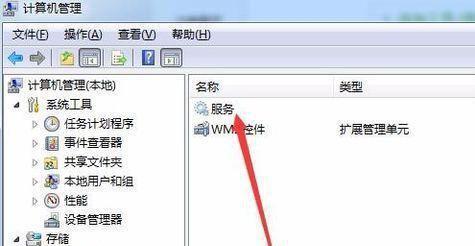
五、打开服务窗口
六、找到“Server”服务
七、停止“Server”服务
八、改变服务启动方式
九、找到“ComputerBrowser”服务
十、停止“ComputerBrowser”服务
十一、改变“ComputerBrowser”服务启动方式
十二、关闭共享文件夹功能
十三、检查共享文件夹功能是否关闭
十四、开启防火墙
十五、
一、了解共享文件夹服务
共享文件夹服务是Windows操作系统中的一个基本功能,它可以让多个设备之间互相分享文件和文件夹。在这样的情况下,共享文件夹服务就会自动启动,并会将你的电脑列入可共享设备列表中。
二、关闭共享文件夹服务的必要性
如果你的计算机处于多人使用环境中,不关闭共享文件夹功能,就有可能会被其他人随意访问到敏感文件,甚至被恶意攻击。关闭共享文件夹功能可以增加电脑的安全性,防止个人信息泄露。
三、了解常见的网络攻击方式
黑客入侵、病毒木马、网络钓鱼等都是常见的网络攻击方式,这些攻击会通过打开共享文件夹服务漏洞,对你的计算机系统进行攻击。关闭共享文件夹服务可以大大减少这些攻击的可能性。
四、备份重要文件夹
在关闭共享文件夹服务之前,需要备份计算机中的重要文件夹,以防操作失误导致文件丢失。备份可以选择将文件复制到U盘或外部硬盘中,也可以使用系统自带的备份和还原工具。
五、打开服务窗口
在开始菜单中,输入“services.msc”打开服务窗口。
六、找到“Server”服务
在服务列表中找到“Server”服务,该服务是负责管理文件夹共享功能的服务。
七、停止“Server”服务
右键单击“Server”服务,选择“停止”,这样就可以暂时关闭共享文件夹功能。
八、改变服务启动方式
右键单击“Server”服务,选择“属性”,在“常规”选项卡中找到“启动类型”选项,将其更改为“禁用”。
九、找到“ComputerBrowser”服务
在服务列表中找到“ComputerBrowser”服务,该服务是负责管理本地网络上的计算机的服务。
十、停止“ComputerBrowser”服务
右键单击“ComputerBrowser”服务,选择“停止”,这样可以避免其他计算机访问到你的电脑。
十一、改变“ComputerBrowser”服务启动方式
右键单击“ComputerBrowser”服务,选择“属性”,在“常规”选项卡中找到“启动类型”选项,将其更改为“禁用”。
十二、关闭共享文件夹功能
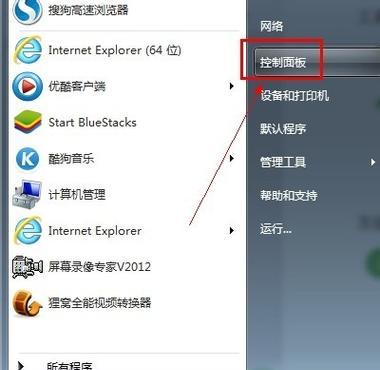
依次打开“控制面板”→“网络和共享中心”→“高级共享设置”,选择“关闭文件和打印机共享”,保存设置。
十三、检查共享文件夹功能是否关闭
在控制面板的“管理工具”中找到“计算机管理”,在其中找到“共享文件夹”,如果显示为“已禁用”,说明成功关闭了共享文件夹功能。
十四、开启防火墙
在关闭共享文件夹功能之后,为了进一步提高电脑安全性,应该开启防火墙。在控制面板中找到“Windows防火墙”,并选择“打开或关闭Windows防火墙”,勾选需要保护的网络类型,并保存设置即可。
十五、
关闭共享文件夹服务是加强电脑安全的关键步骤之一,本文详细介绍了如何关闭共享文件夹服务,同时也强调了备份重要文件夹和开启防火墙等其他安全措施的必要性。希望这篇文章对大家有所帮助。


