在使用电脑时,有时会出现网络无法连接的情况。这时候,可能是由于网卡驱动没有安装或者安装不正确导致的。本文将详细介绍在电脑没网的情况下,如何安装网卡驱动,帮助用户快速解决电脑无法上网的问题。
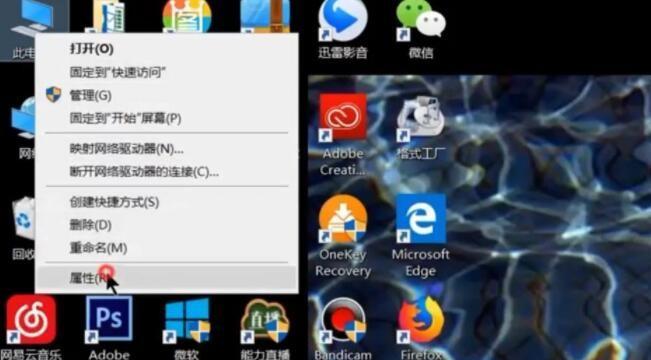
查看电脑型号和网卡型号
为了能够正确地安装适合电脑的网卡驱动程序,首先需要知道电脑型号和网卡型号。我们可以在电脑上查看或者在网上搜索获得相关信息。
下载网卡驱动程序
在确定了电脑型号和网卡型号后,我们需要从官方网站或者第三方网站下载对应的网卡驱动程序。在下载时,要注意选择与操作系统版本和位数相符合的驱动程序。

将网卡驱动程序复制到电脑中
由于电脑没有连接网络,我们需要将下载好的网卡驱动程序复制到电脑中。这可以通过U盘或者移动硬盘等存储设备实现。
打开设备管理器
在开始安装网卡驱动之前,我们需要先打开设备管理器,检查是否已经安装了网卡驱动程序,如果已经安装,可以直接卸载。
卸载原有网卡驱动程序
如果在设备管理器中已经发现了网卡驱动程序,需要先卸载原有的网卡驱动程序,以免安装新的网卡驱动程序时发生冲突。
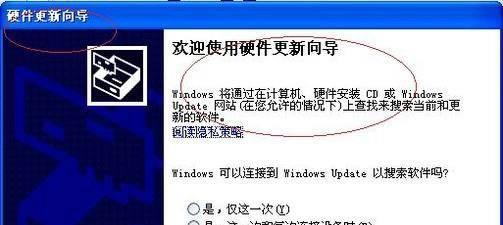
找到未安装的网卡
在设备管理器中找到未安装的网卡,右键点击并选择“更新驱动程序”。
选择手动安装网卡驱动程序
在更新驱动程序的界面中,选择手动安装网卡驱动程序,并指定刚才下载好的驱动程序所在的文件夹路径。
选择安装适用于电脑的网卡驱动程序
在选择要安装的驱动程序时,需要根据电脑型号和网卡型号选择适用的驱动程序。如果不确定,可以尝试一个一个驱动程序进行安装。
等待驱动程序安装完成
在安装过程中,需要等待驱动程序自动安装完成。过程中不要拔掉U盘或者移动硬盘,否则会导致安装失败。
重启电脑
安装完成后,需要重启电脑,使驱动程序生效。
检查网卡驱动是否安装成功
在重启电脑后,再次打开设备管理器,检查网卡驱动是否已经安装成功。
设置网络连接
在安装好网卡驱动之后,需要设置网络连接,确保能够正常连接网络。
尝试连接网络
在完成上述步骤后,我们可以尝试连接网络,看看是否能够成功连接。
解决其他网络问题
如果在以上步骤都尝试过之后,仍然无法连接网络,可能是其他网络问题导致的。这时候,需要根据具体情况进行解决。
通过上述步骤,我们可以在电脑没网的情况下,正确地安装网卡驱动程序,解决电脑无法上网的问题。如果遇到其他问题,可以参照本文的方法进行排查和解决。


