表格是我们日常工作中不可或缺的一部分,但是每次手动计算数据总和时都需要耗费大量时间和精力。那么如何快速高效地完成这项任务呢?本文将分享一种简单易行的方法——设置表格自动求和公式。
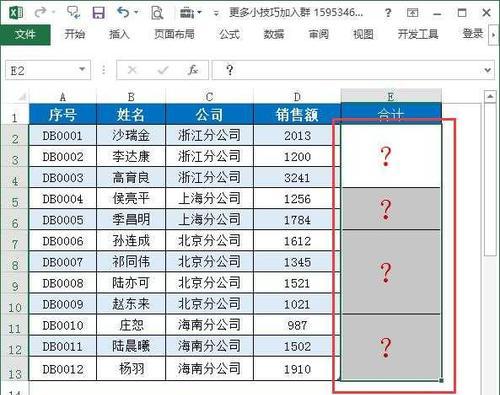
一、概述自动求和公式的设置步骤
1.打开Excel软件并新建一个表格;
2.在需要求和的单元格中输入“=SUM(”;
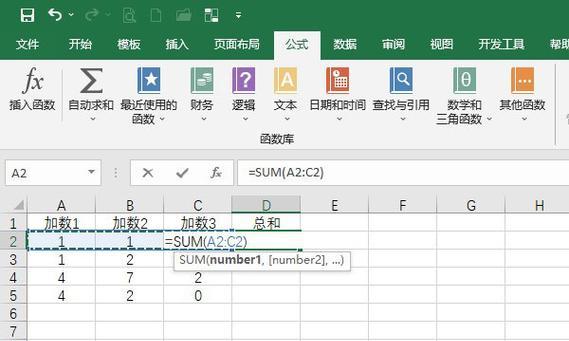
3.选取需要求和的区域;
4.在选中区域后加上“)”;
5.按下“Enter”键即可得出结果。
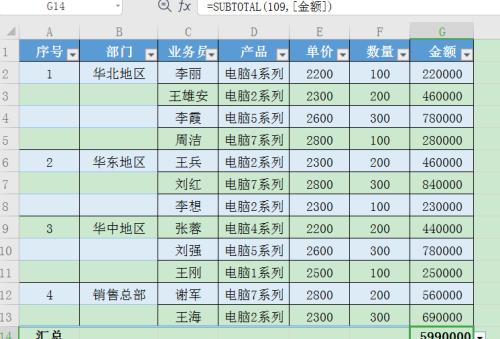
二、单行或单列求和公式的设置
1.首先选定需要求和的行或列;
2.在要显示结果的单元格中输入“=SUM(”;
3.按住Shift键并用鼠标拖动要求和的区域;
4.在选定区域后加上“)”;
5.按下“Enter”键即可得出结果。
三、多行多列求和公式的设置
1.首先选定需要求和的多个单元格;
2.在要显示结果的单元格中输入“=SUM(”;
3.用鼠标按住Ctrl键并选取要求和的区域;
4.在选定区域后加上“)”;
5.按下“Enter”键即可得出结果。
四、按条件求和公式的设置
1.首先选定需要根据条件求和的单元格;
2.在要显示结果的单元格中输入“=SUMIF(”;
3.选取要判断的区域;
4.在判断区域后输入条件,例如“>1000”;
5.在需要求和的区域后加上“)”;
6.按下“Enter”键即可得出结果。
五、利用快捷键设置自动求和公式
1.首先选定需要求和的行、列或单元格;
2.按下快捷键“Alt+=”;
3.求和公式会自动出现在要显示结果的单元格中;
4.按下“Enter”键即可得出结果。
六、常见错误及解决方法
1.公式有误:检查公式中是否有拼写错误或错误的字符;
2.区域选取错误:检查选取的区域是否包含了所有需要计算的数据;
3.函数使用错误:检查函数是否正确并确保在适当的单元格使用正确的函数。
七、提高计算效率的小技巧
1.优化公式:避免多余的计算,例如去除不必要的条件判断;
2.数据表分组:将数据按照不同的类别分组可以提高计算效率;
3.预先计算:如果有大量数据需要计算,可以先进行预处理,例如筛选出满足条件的数据。
八、
本文介绍了如何设置表格自动求和公式,包括单行或单列求和、多行多列求和、按条件求和等功能,并提供了快捷键和一些小技巧以提高计算效率。希望这些方法能够帮助您更加轻松高效地完成表格计算任务。


