电脑在日常使用中,可能会遇到各种问题,其中一个比较常见的是桌面图标进入了安全模式。此时,图标通常会显示为简化的白底小图标,无法正常显示任务栏功能或者响应鼠标右键操作。这个状态可能会引起用户的困惑和不便。本文将详细指导您如何解除电脑桌面图标的这种安全模式,以及如何在出现问题时恢复正常状态。
电脑桌面图标为何会出现安全模式?
在开始解决问题之前,我们首先理解出现这种现象的原因非常关键。桌面图标进入安全模式通常是由于系统设置错误或程序冲突所致。
桌面图标进入安全模式的常见原因
系统更新问题:Windows系统在进行更新后,可能会导致桌面显示设置改变。
系统文件损坏:某些系统文件损坏或被错误修改,可能会影响桌面图标显示。
第三方软件冲突:安装或卸载第三方软件时,可能会不小心更改了桌面设置。
用户操作失误:个人用户在误操作桌面设置或系统设置时,可能导致图标安全模式被激活。
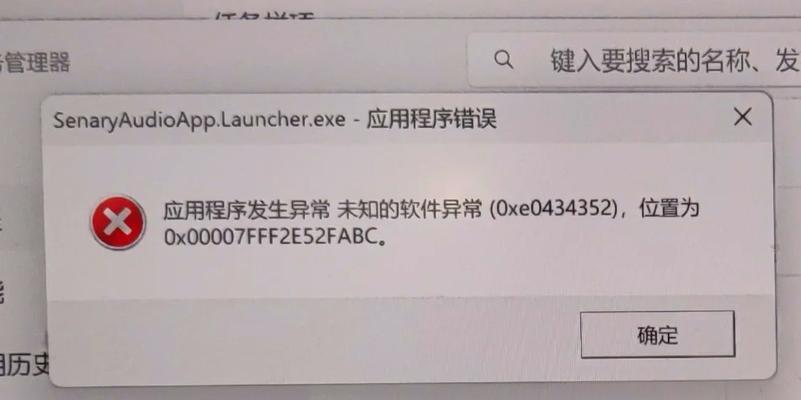
如何解除电脑桌面图标的“安全模式”?
要恢复正常状态的桌面图标,我们需要按照以下步骤进行排查和修复。
步骤一:重启电脑
最简单的一步是直接重启你的电脑。有时候,简单的重启可以解决一些临时问题。
步骤二:检查显示设置
1.右键点击桌面空白处,选择“显示设置”。
2.在设置中,确保“显示桌面图标”的选项是开启状态。
3.如果该项已经是开启状态,尝试切换它,稍等片刻后再次切换回来确认是否能恢复正常。
步骤三:修复系统文件
如果显示设置没有问题,那么可能需要通过系统工具来修复损坏的系统文件。
1.按下`Win+X`,选择“WindowsPowerShell(管理员)”或“命令提示符(管理员)”。
2.输入`sfc/scannow`命令后按回车,等待系统文件检查器扫描并修复系统文件。
步骤四:手动解除安全模式
1.打开任务管理器,查看是否有关于桌面图标的进程被禁用。
2.如果找到被禁用的进程,比如`explorer.exe`,请右键选择“启动”。
步骤五:最后的检查
如果以上步骤都无法解决问题,那么可能是第三方软件干扰了系统设置。
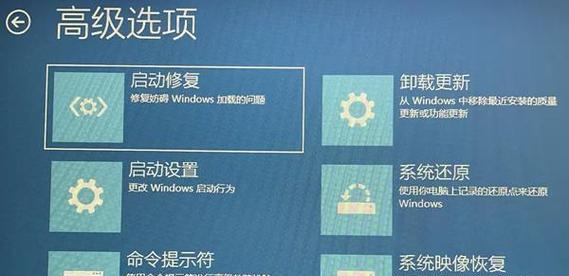
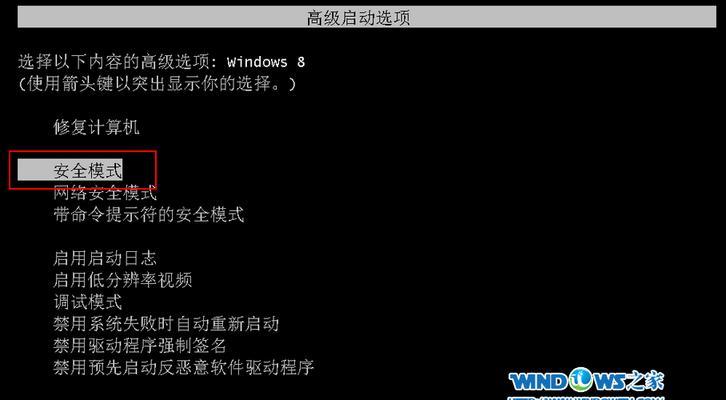
1.尝试进入安全模式,卸载最近安装的软件。
2.安全模式下,如果图标恢复正常,就说明是某个软件导致的问题。
预防措施和维护建议
为了防止桌面图标再次进入安全模式,以下是几点实用的建议:
定期更新操作系统和软件,保持系统和软件的稳定性。
不要随意修改系统设置或注册表信息,以免引起不必要的错误。
安装防病毒软件,定期进行全盘扫描,确保系统不受恶意软件侵害。
创建系统还原点,若遇到问题,可快速恢复到健康状态。
结语
对于电脑桌面图标进入安全模式的问题,通过上述步骤的排查和修复,您应该能够恢复正常显示。在日常使用中,维护好操作系统环境,定期进行检查和备份,能有效预防此类问题的出现。希望您在阅读本文后,能够更加自信地应对和解决电脑出现的小问题,确保电脑始终处于最佳工作状态。


