在使用台式电脑的过程中,若发现声音无法外放,可能会严重影响您的使用体验,无论是观看视频、听音乐还是进行游戏娱乐。为解决这一问题,本文将为您深入分析台式电脑声音无法外放的可能原因,并提出详细的解决步骤,帮助您快速恢复正常的声音输出。
原因分析与排查
1.音频输出设备未正确连接或损坏
音频输出设备包括音箱、耳机或外接音频接口等。请检查以下几点:
确认音频设备已正确插入电脑后端的音频输出接口,并确保连接牢固。
尝试更换其他音频输出设备,以判断是否为设备本身故障。
检查音箱或耳机是否已开启并调至合理音量。
2.电脑声音设置问题
台式电脑声音设置错误或不完整会造成声音无法外放,您可以:
右键点击任务栏右下角的音量图标,选择“打开声音设置”。
在弹出的窗口中确认“输出”选项中选择正确的设备。
检查“应用声音和设备属性”,确保相关音频应用有正确的输出设置。
3.驱动程序异常或未更新
驱动程序问题也是常见影响声音输出的原因之一。您可以:
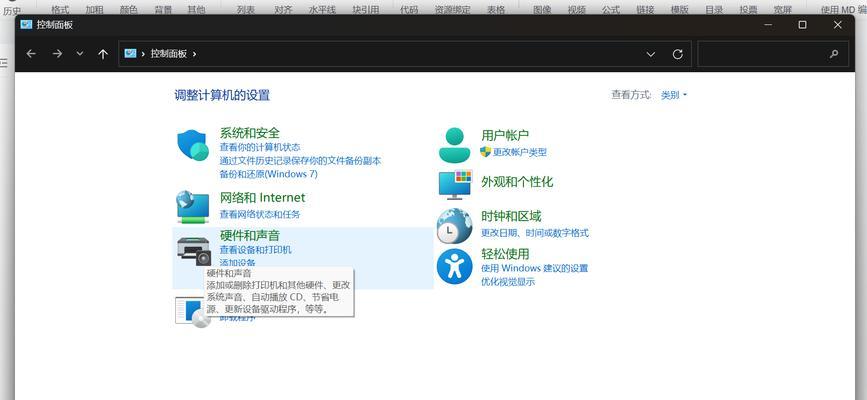
进入“设备管理器”,查找声音、视频和游戏控制器下的音频设备驱动是否有黄色感叹号标志。
右键音频设备并选择“更新驱动程序”尝试自动更新驱动程序。
访问主板制造商官网下载并安装最新的音频驱动程序。
4.操作系统或软件问题
重新启动电脑可能能解决一些临时性的系统问题导致的声音无输出问题。
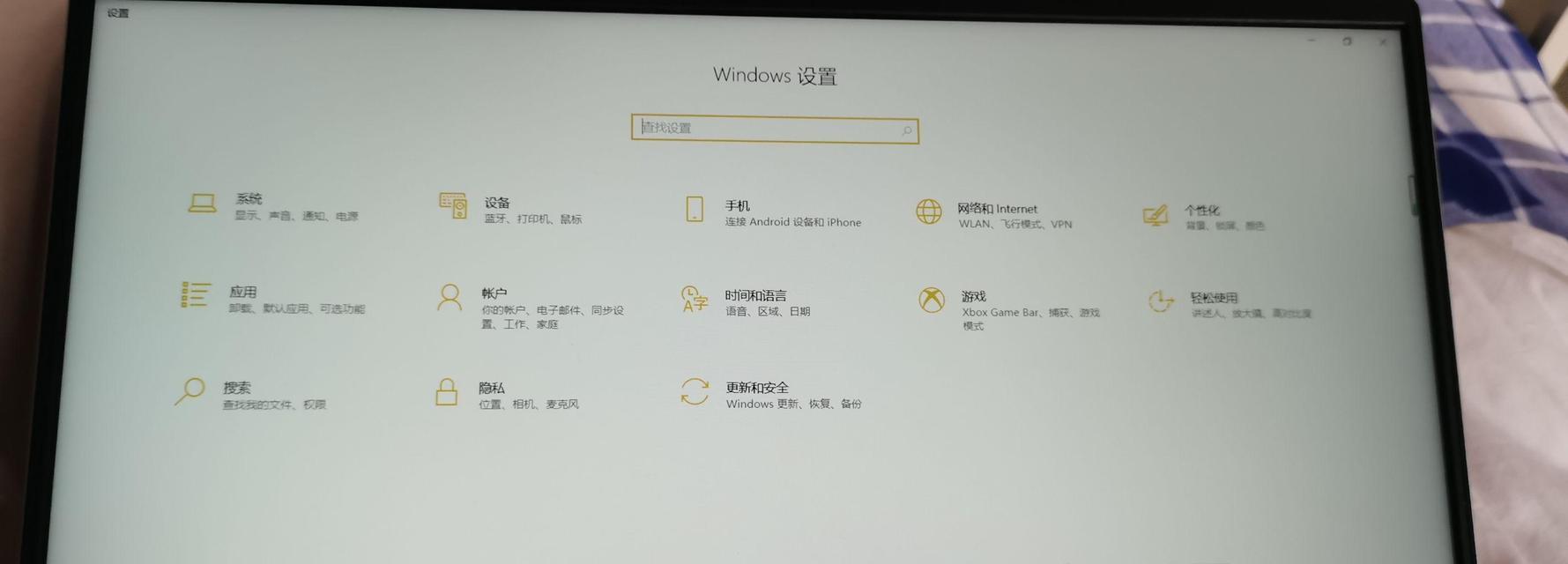
确保系统为最新版本,通过“设置”>“更新与安全”>“Windows更新”检查有无可用更新。
如果是在使用特定应用程序时出现问题,尝试重启该应用或重新安装。
高级诊断与修复
若以上简单步骤未能解决声音无输出问题,可能需要进一步的诊断与修复:
1.系统文件检查
运行系统文件检查器(sfc/scannow)命令,以修复损坏的系统文件。
2.命令提示符操作
利用Windows命令提示符执行一系列诊断命令,如netsh命令和“音频故障排除”功能。
3.硬件检查
如可能,检查音频输出端口是否物理损坏,或插入不同端口测试。
配合硬件厂商提供的诊断工具或咨询专业技术人员进行检查。
结语
台式电脑声音无法外放是一个多因素、多步骤的问题,需要您耐心排查。通过以上提到的方法步骤,大多数情况下可以找到问题并得到解决。如果问题依然存在,建议您联系专业技术人员进行检查。希望您通过本文的指导能够顺利恢复正常的声音输出,享受无干扰的多媒体体验。


