随着科技的发展,无线投影仪逐渐成为家庭娱乐和个人商务演示的必备工具。它以其便捷的连接方式,无需复杂布线的特性,受到了广泛的欢迎。然而,对于初学者来说,在连接无线投影仪的过程中可能会遇到一些问题。本文将详细介绍无线投影仪的连接方法,并对可能出现的问题进行解析和指导。
无线投影仪连接方法
1.确认投影仪和设备支持无线连接
在开始连接前,你需要确认你的投影仪支持无线连接功能,常见的无线传输技术包括Wi-FiDirect、Miracast、AirPlay等。同样,你的设备如笔记本电脑、智能手机或平板电脑也需支持相应的无线显示功能。
2.打开投影仪无线功能
确保投影仪已经开启,并切换至正确的输入源,比如“HDMI1”或“Wi-FiDirect”等。具体操作方法请参考投影仪的用户手册。
3.启用设备的无线显示功能
以Windows10为例,你需要点击“开始”按钮,选择“设置”>“系统”>“投影到此电脑”,然后选择“所有位置可使用”或“同一网络上可使用”,并确保设备的无线功能已开启。
4.连接设备与投影仪
在设备上,通常需要从通知中心或设置中选择投影仪名称进行连接。连接过程中,设备可能会提示输入投影仪显示的PIN码,以确保安全连接。
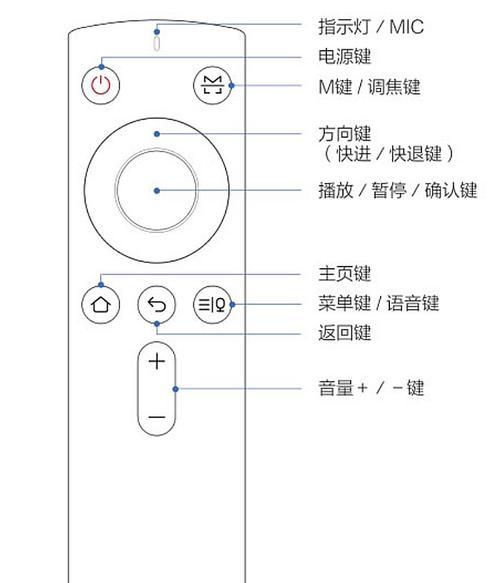
连接过程中可能遇到的问题及解决方案
问题1:无线投影仪无法被发现
解决方案:首先检查投影仪和设备是否都连接到同一个WiFi网络。确认投影仪的无线功能是否正常开启,并且没有被其他设备占用。检查投影仪和设备的固件是否为最新版本,必要时进行更新。
问题2:连接不稳定或频繁断开
解决方案:检查信号强度,尽量避免无线信号干扰或距离过远。同时,可以尝试重启投影仪和设备,或者更改无线信道。
问题3:图像和声音不同步
解决方案:通常这是由于投影仪和设备之间的传输延迟导致。请尝试调整设备的输出设置,比如分辨率和刷新率,或降低视频质量以减少延迟。
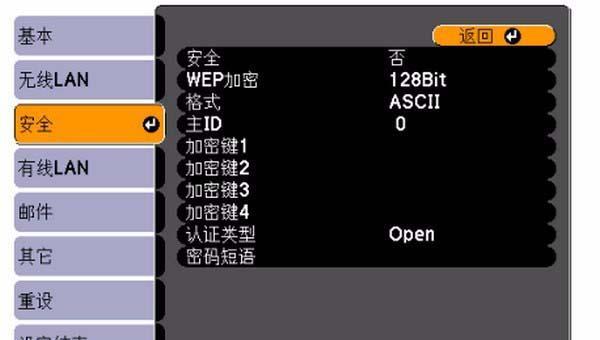
多角度拓展
投影仪与设备配对的其他方法
除了无线连接外,还有HDMI、VGA等有线连接方式。对于不支持无线功能的老式设备,有线连接是一种稳定可靠的替代方案。
增强连接体验的技巧
为了获得更好的投影体验,可以考虑以下技巧:
确保投影环境光线较暗,以提高图像的可见度。
适当调整投影仪与屏幕的距离和角度,以获得最佳的投射效果。
使用高质量的连接线缆,特别是在使用有线连接时。
用户体验导向
本文提供的指导旨在帮助您轻松连接无线投影仪,并解决在连接过程中可能遇到的常见问题。如果在连接过程中遇到本文未提及的问题,建议参考投影仪的用户手册或联系技术支持获得进一步的帮助。
通过以上步骤和技巧,相信您能够顺利地将无线投影仪与各种设备连接起来,并享受到无线投影带来的便捷和乐趣。在实践中,您可能会发现更多个性化的需求和解决方案,从而更加深入地了解无线投影技术。


