在我们使用电脑的过程中,桌面图标往往会因为频繁的安装卸载软件、文件的整理或是一时的使用习惯而变得杂乱无章。一个整洁有序的桌面不仅有助于提高工作效率,还能让人心情愉悦。如果电脑桌面图标乱排,我们应该如何进行整理呢?本文将详细介绍几种有效的方法,让您的电脑桌面焕然一新。
确定整理策略
在开始整理之前,首先需要确定您的整理策略。您是希望将桌面图标尽量减少,还是希望分类有序地展示?不同的策略将影响整理的步骤和最终效果。
1.清除不必要的图标
步骤:
检查桌面,识别出哪些图标是不必要的。这可能包括不再使用的应用程序、过时的文档或是重复的文件快捷方式。
右键点击这些图标,选择“删除”选项,或者拖拽到回收站中。
提示:在删除前,请确保备份重要文件,避免误删。
2.创建文件夹分类
步骤:
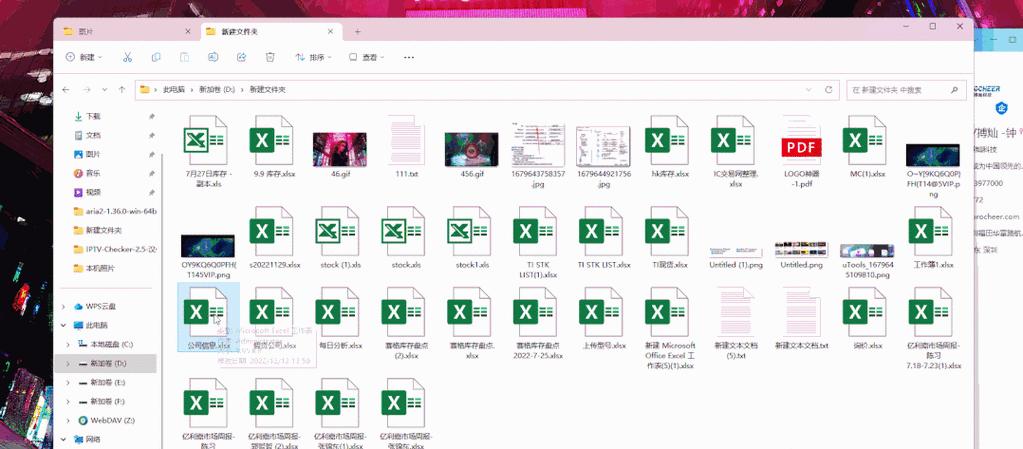
在桌面空白处右键,选择“新建”并创建一个新文件夹。
将同一类的图标拖拽进对应的文件夹内。
为了提高效率,可以按文件类型、工作项目或个人习惯进行分类。
提示:可以将常用文件夹固定在任务栏,方便快速访问。
3.利用工具条和系统小工具
步骤:
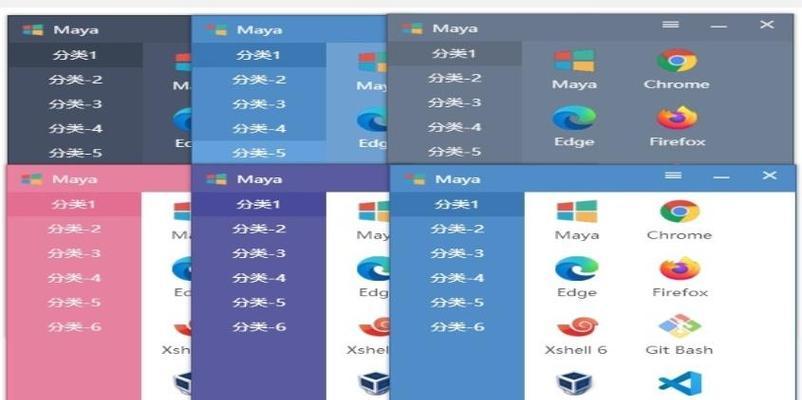
利用任务栏的工具条功能,可以将常用的应用程序图标放置在工具条中。
部分系统允许在桌面添加小工具,例如日历、记事本等,这些都可以帮助减少桌面图标数量。
提示:合理使用工具条可以优化您的工作流程。
4.隐藏不常用的图标
步骤:
在桌面空白处点击右键,选择“查看”,然后取消勾选“显示桌面图标”选项,这样可以临时隐藏所有图标。
提示:对于偶尔使用的图标,可以选择在需要时再显示。
5.自定义图标布局和排序
步骤:
在桌面空白处点击右键,选择“查看”然后选择“自动排列图标”。
可以选择图标按名称、大小、类型或者修改日期等条件自动排序。
提示:根据个人喜好自定义排序方式,可以保持桌面整洁。
6.定期维护
步骤:
设立固定的时间(例如每周或每月)来检查和维护桌面图标。
清理不再需要的文件,更新文件夹内容,确保整理后的桌面符合您的使用习惯。
提示:良好的维护习惯是保持桌面整洁的关键。
常见问题与实用技巧
常见问题
Q:我怎样才能让桌面图标快速对齐?
A:在桌面空白处点击右键,选择“查看”,然后选择“自动排列图标”和“对齐到网格”。
Q:我如何快速找到某个隐藏的桌面图标?
A:如果您的图标被隐藏,可以在桌面右键点击选择“查看”,然后勾选“显示桌面图标”,或者按下组合键`Ctrl+Shift+N`快速显示。
实用技巧
技巧一:使用透明图标。这可以让桌面壁纸显现出来,看起来更加整洁。
技巧二:对于经常使用的软件,可以考虑将其固定在任务栏或开始菜单中,而非放置在桌面上。
综上所述
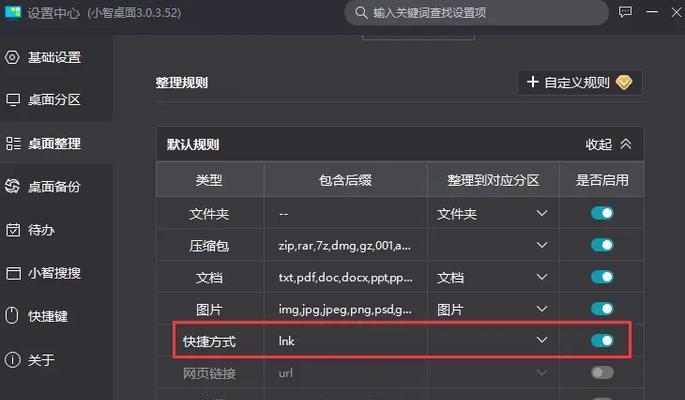
整理电脑桌面图标是一个系统性的过程,涉及清理、分类、排序和定期维护。通过遵循上述步骤和技巧,您可以有效地管理电脑桌面,创建一个既美观又高效的工作环境。记住,保持桌面的整洁和有序是一个持续的过程,而不是一次性的任务。希望本文能为您提供帮助,并让您的桌面整理工作更加轻松愉快。


