当您购入一台新电脑或者对现有的台式机想要进行性能评估时,了解其配置是至关重要的一步。升达台式电脑作为市场上的一员,了解其配置信息可以帮助您更好地使用电脑,甚至在升级硬件时做出明智的选择。如何查看升达台式电脑的配置呢?本文将为您详细介绍。
一、查看系统信息
最简单直接的方法是查看电脑的系统信息。在Windows操作系统中,您可以通过以下步骤进行操作:
1.在键盘上按下`Windows键+R`,打开运行对话框。
2.输入`msinfo32`,然后按回车键。
二、使用任务管理器查看
对于想要更深入了解硬件细节的用户,可以使用Windows任务管理器来查看:
1.右键点击任务栏空白处,选择“任务管理器”。
2.在任务管理器窗口中,选择“性能”选项卡。
3.在这里,您可以分别查看CPU、内存、硬盘、显卡等硬件的详细信息。
三、使用DXDIAG工具
如果您需要查看更为详细的信息,包括显卡信息等,可以使用系统自带的DXDIAG工具:
1.按下`Windows键+R`,打开运行对话框。
2.输入`dxdiag`,然后按回车键。
3.在打开的“DirectX诊断工具”窗口中,切换到“系统”、“显示”、“声音”等标签页,可以查看更详尽的硬件信息。
四、使用第三方软件
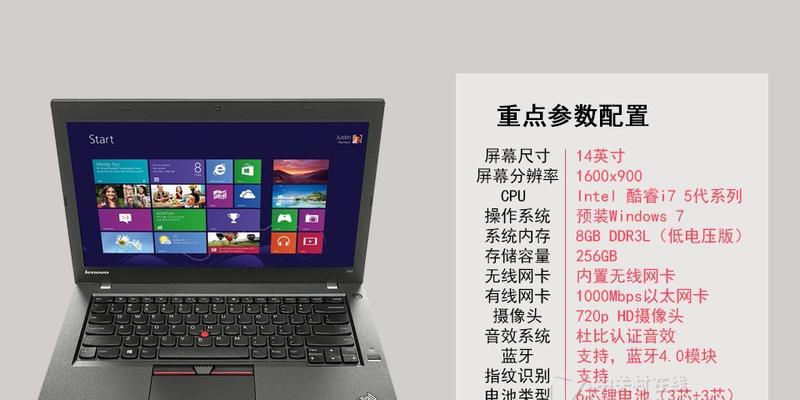
除了系统自带的工具外,也有许多第三方软件可以帮您查看电脑配置,如CPU-Z、GPU-Z、Speccy等。这些工具可以提供更为详细和专业的硬件信息。以下是如何使用其中一款软件的示例:
1.下载并安装您选择的第三方硬件检测软件。
2.启动软件后,它会自动扫描并显示您的电脑配置信息。
3.通常这些工具都会有一个简明的界面,您可以在此查看到处理器、主板、内存、显卡等详细信息。
五、查看物理硬件
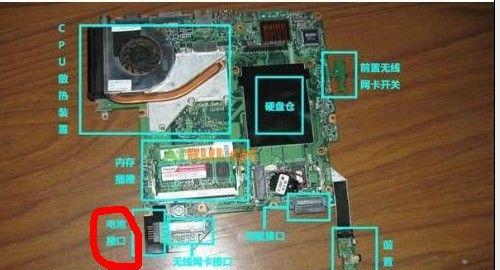
对于硬件发烧友来说,最直观的方法是打开机箱查看物理硬件。这个方法需要您了解硬件的基本知识,因为您需要辨认各种硬件的品牌、型号等信息,并根据这些信息在网上搜索以获取更具体的配置。但需要注意,如果您不熟悉硬件拆解,不建议轻易打开机箱,以免造成硬件损坏或人身安全风险。
六、注意事项
在查看电脑配置的过程中,有几点需要特别注意:
在查看配置时,请确保电脑处于开机状态。
使用第三方软件时,注意从官方网站下载,以防病毒和恶意软件的侵害。
查看配置信息时,遇到不认识的硬件名称,可以在网上进行搜索,或咨询专业人士。
通过以上方法,您应该能够轻松地查看到升达台式电脑的配置信息。无论是为了更好地使用电脑,还是为了日后的升级,了解这些信息都是非常有帮助的。希望这篇指南能够解决您的问题,让您对升达台式电脑的配置有一个清晰的认识。
综合以上,查看台式电脑配置并不复杂,无论是通过系统自带的工具还是第三方软件,您都能够轻松获取所需信息。了解这些配置信息有助于您更加高效地使用电脑,做出更合理的维护和升级决策。希望本指南对您有所帮助。


