在日常电脑使用中,显示器的色彩表现对于视觉体验至关重要。然而,如果您发现自己的MSI电脑显示器颜色显示发灰,影响了视觉效果和使用体验,那么调整颜色设置是解决此问题的有效方法。本文将为您介绍如何通过不同的方法调整MSI电脑显示器,恢复其鲜活的色彩,让您的屏幕重现应有的魅力。
一、了解显示器颜色发灰的原因
在着手调整之前,我们需要了解导致显示器颜色发灰的可能原因。显示器发灰可能是由于显示设置不当、显卡驱动程序过时、显示器硬件问题或周围环境光的影响所导致的。
1.显示器设置
显示器的颜色模式、亮度和对比度设置不当,可能会造成颜色显示不正常。MSI显示器通常会有多种预设模式,如标准模式、电影模式等,不恰当的模式设置可能会造成颜色偏差。
2.显卡驱动程序
显卡驱动程序负责控制显示输出,若驱动程序过时或损坏,可能导致颜色显示问题。及时更新显卡驱动程序是解决问题的重要一步。
3.硬件故障
显示器硬件自身的故障,如面板损坏或者内部电路问题,也可能导致显示颜色不正常。这种情况下,需要专业的技术支持或更换硬件。
4.环境光影响
周围环境的光线强度和色温也会对显示器的色彩表现产生影响。强烈的背光或侧光会让屏幕看起来更灰暗。
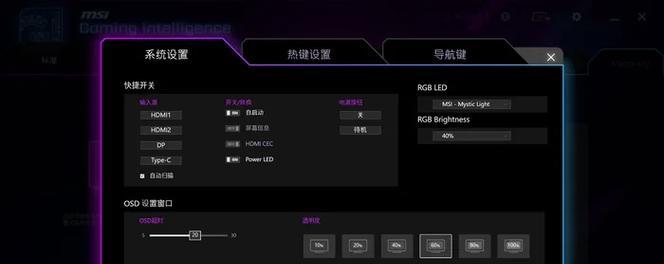
二、MSI显示器颜色调整步骤
1.调整显示器设置
1.1进入显示器菜单
按下显示器面板上的菜单按钮(通常标有“Menu”字样),进入显示器的设置菜单。
1.2修改颜色设置
在菜单选项中找到“Color”或“颜色”设置项,可以调整“色调”、“饱和度”和“亮度”参数。请根据您的显示器型号和具体需求逐一调整,直到找到满意的颜色表现。
2.更新显卡驱动程序
2.1访问显卡官网
访问您显卡制造商的官方网站,如NVIDIA、AMD或Intel等,或者MSI的官方网站,查找最新的驱动程序下载页面。
2.2下载并安装驱动
根据您的显卡型号下载最新的驱动程序。安装过程中,请确保遵循屏幕上的指示,并且在安装完毕后重启电脑。
3.检查硬件状态
3.1自检功能
一些MSI显示器具有自我诊断功能,可以通过菜单选项中的自检功能来检查硬件状态。
3.2专业维修
若自检功能显示硬件存在问题,建议联系专业的技术支持或送往MSI授权维修点进行检测与维修。
4.调整环境光
4.1减少外部光线干扰
尝试调整房间内的光线,使用窗帘或者减少室内照明强度,避免直射或反射光线影响显示器的显示效果。
4.2使用防眩光屏幕
如果经常在光线强烈的环境下工作,可以考虑使用防眩光屏幕保护器,帮助减少周围光线对显示器色彩的干扰。

三、常见问题与解决方案
问题1:调整后颜色仍未改善
解决方案:检查显示器的其他设置,比如色彩空间、色域标准等是否符合您的需要。若问题依旧,请考虑使用专业的显示器校色工具或寻求技术支持。
问题2:颜色过于鲜艳
解决方案:可适当降低饱和度或调整色温至较暖色,以获得更为自然的色彩表现。
问题3:更新驱动后系统不稳定
解决方案:驱动更新后若系统出现不稳定情况,您可以尝试使用系统还原功能回滚至更新前的状态,并重新寻找更合适的驱动版本。
问题4:显示器有坏点或亮点
解决方案:如果显示器出现固定不变的坏点或亮点,很可能需要维修或更换面板。联系MSI客服或前往维修中心进行专业检测。

四、进一步的优化与个性化设置
为了获得更佳的显示效果,您还可以根据个人喜好进行更多个性化调整。比如,通过专业图像编辑软件校准色彩,或使用显示器自带的色彩管理功能,通过软件如ColorMunki或Spyder进行细致的颜色校准。
五、结论
通过以上步骤,您应该能够对MSI电脑显示器的颜色发灰现象进行有效调整。记住,好的视觉体验始于正确的设置和日常维护。希望本文能帮助您恢复显示器的最佳色彩表现,享受更加生动清晰的视觉盛宴。


