当您的戴尔笔记本突然死机时,您可能感到焦虑和沮丧。不过,不要担心,因为这里有一系列详尽的解决方案可以帮助您解决这一问题。本文将探讨戴尔笔记本死机的常见原因,并提供切实可行的解决步骤,让您能够快速恢复正常工作。
1.识别死机的类型和原因
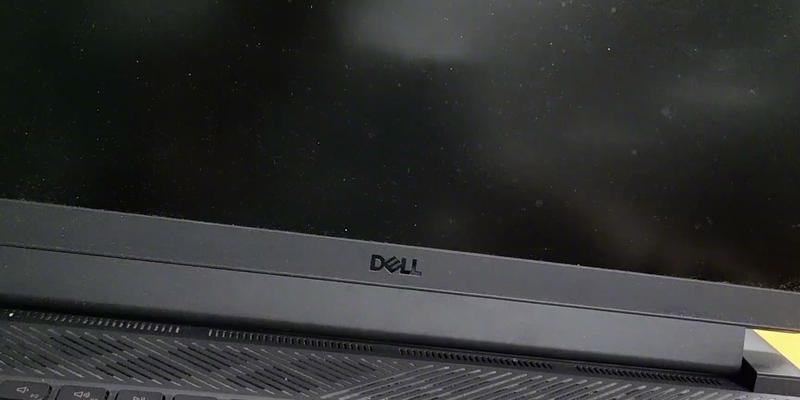
在尝试任何修复步骤之前,了解死机的类型和原因非常重要。戴尔笔记本死机可能表现为蓝屏、黑屏或系统完全停止响应。其原因可能包括:
软件冲突
驱动程序过时或损坏
系统文件损坏
病毒或恶意软件攻击
硬件故障

2.系统恢复:重启并检查更新
通常,最简单的解决方案就是重启您的设备。但重启后,别忘了检查系统和驱动程序的更新。
a.安全重启笔记本
长按电源键几秒钟,强制关闭笔记本。
然后按下电源键重新启动笔记本。
b.检查系统更新
点击“开始”按钮。
选择“设置”>“更新与安全”>“Windows更新”。
点击“检查更新”按钮,并安装所有可用的更新。
c.更新驱动程序
打开戴尔支持网站,下载并安装最新驱动程序。

3.检查并排除软件冲突
软件冲突是导致死机的常见原因之一。如果在安装新软件后出现死机,请尝试以下步骤:
进入“安全模式”(按住F8键重启笔记本)。
卸载最近安装的软件或更新。
运行杀毒软件扫描电脑,清除可能存在的恶意软件。
4.执行内存测试
内存故障同样可能导致笔记本死机。您可以使用Windows内置的工具来检查内存问题。
打开“运行”对话框(快捷键Win+R)。
输入`mdsched.exe`并按回车。
选择“立即重新启动以检查问题”或“下次启动时检查问题”。
5.检查硬件问题
硬件故障,如硬盘损坏、散热不良或电源适配器问题,都可能导致笔记本死机。
a.清洁笔记本风扇和散热器
关闭并断开电源,取出电池。
使用压缩空气清理风扇和散热器上的灰尘。
b.检查硬盘健康状态
使用工具如CrystalDiskInfo检查硬盘健康状况。
c.检查电源适配器和电池
如果您有备用的电源适配器或电池,尝试更换以排除硬件故障。
6.重置或刷新Windows
如果上述步骤都无法解决问题,您可能需要重置或刷新Windows系统。
打开“设置”>“更新与安全”>“恢复”。
根据您的需求选择“保留我的文件”或“删除所有内容”。
7.联系专业技术人员
当您尝试了所有解决方案仍无法解决问题时,建议联系戴尔的技术支持或前往服务中心由专业人员进行检查和维修。
通过以上步骤,您可以有效地解决戴尔笔记本死机的问题。但最重要的是,定期进行预防性维护,以避免死机的发生。定期清理电脑内部灰尘、更新软件、安装防病毒软件和备份重要数据。
如果在执行这些步骤时遇到任何疑问,或有其他相关的技术问题,欢迎在文章评论区留言,我们将竭诚为您提供帮助。您也可以参考我们的详细指南,了解更多电脑维护和故障排除的技巧。


