移动硬盘是现代办公和存储数据不可或缺的设备之一。然而,在使用过程中,移动硬盘偶尔会出现被系统屏蔽的情况,这无疑会给用户带来不便。本文将介绍几个行之有效的解决方案来帮助您恢复被系统屏蔽的移动硬盘。
一、确认移动硬盘故障
在尝试任何技术性恢复之前,首先应该排除移动硬盘自身故障的可能性。
1.尝试在另一台计算机上连接该移动硬盘,检查是否能被识别。
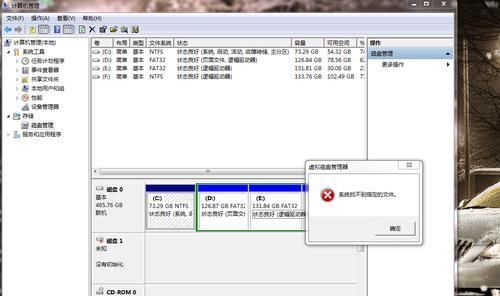
2.使用磁盘管理工具(diskmgmt.msc)查看硬盘是否出现。
如果以上步骤都无法检测到移动硬盘,可能是移动硬盘本身存在物理损坏,建议寻求专业数据恢复服务。
二、重新连接移动硬盘
有时移动硬盘被屏蔽只是临时的连接问题,重新连接移动硬盘即可解决。
1.断开移动硬盘的USB连接。
2.确保计算机已经从移动硬盘中安全移除。
3.重新连接移动硬盘,并检查是否被系统识别。

三、检查系统设备管理器
在某些情况下,移动硬盘可能被系统识别,但被错误地屏蔽。
1.打开设备管理器(devmgmt.msc)。
2.找到移动硬盘的设备节点,看看是否有冲突或驱动问题。
3.如果有黄色感叹号标志,右键点击并选择“更新驱动软件”尝试解决问题。
四、管理磁盘管理工具
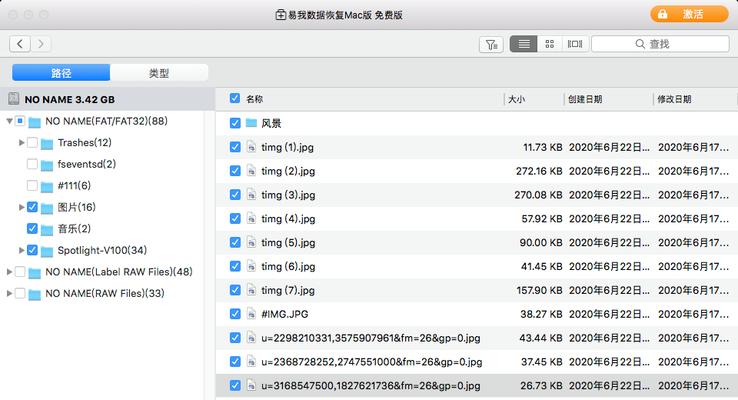
有时候,移动硬盘在磁盘管理工具中显示,但不被操作系统识别。
1.打开磁盘管理工具(diskmgmt.msc)。
2.查看移动硬盘是否显示为未分配空间或出现错误分区。
3.如果移动硬盘分区丢失,可以尝试创建新分区或重新格式化。
五、使用命令提示符
若以上方法均无法解决问题,可以尝试使用Windows命令提示符进行故障排除。
1.打开命令提示符(管理员模式)。
2.输入`diskpart`命令并按回车。
3.依次输入`listdisk`、`selectdiskX`(X为移动硬盘对应的磁盘号)和`onlinedisk`。
4.观察移动硬盘是否重新被识别。
六、更新或重新安装驱动程序
驱动程序问题有时也会导致移动硬盘被屏蔽。
1.进入设备管理器,找到通用串行总线控制器。
2.展开列表,右键点击USBRootHub或USBMassStorageDevice,选择“更新驱动软件”。
3.选择自动搜索更新的驱动程序软件。
如果系统无法找到更新,可以到官方网站下载并安装最新的驱动程序。
七、检查系统策略限制
在某些组织环境中,系统策略可能会限制使用外部存储设备。
1.打开组策略编辑器(gpedit.msc),依次进入“本地计算机策略”>“计算机配置”>“管理模板”>“系统”>“设备安装”。
2.检查是否有相关策略设置阻止了移动硬盘的使用。
3.根据需要调整策略设置并重启计算机。
八、启用隐藏的设备
有时候,移动硬盘可能被系统隐藏了。
1.打开设备管理器。
2.点击顶部菜单中的“查看”,选择“显示隐藏的设备”。
3.展开“通用串行总线控制器”,寻找“USB大容量存储设备”。
4.如果有,右键选择“启用”。
九、检查BIOS设置
极少数情况下,BIOS设置可能会阻止移动硬盘的使用。
1.重启计算机,并在启动时进入BIOS设置。
2.检查USB设置,确保USB接口没有被禁用。
3.调整相关设置并保存退出。
十、求助于专业人员
如果以上方法都无法解决问题,可能需要寻求专业人员的帮助。
1.带着移动硬盘前往专业的数据恢复公司。
2.咨询相关故障排除服务。
结语
被系统屏蔽的移动硬盘确实会给用户带来困扰,但通常情况下,通过上述步骤是可以恢复的。在进行故障排除时,切忌急躁,每一步都要小心谨慎,以免造成数据丢失。如果自己无法解决问题,切勿随意尝试复杂或高风险的操作,寻求专业帮助是明智的选择。


