随着技术的进步,平板电脑已成为学习、工作甚至艺术创作的得力工具。而当与手写笔结合时,平板电脑的使用体验可以得到进一步的提升。尤其对于联想平板用户而言,正确连接和使用手写笔至关重要。本文将为您详细讲解如何将联想手写笔正确连接到平板电脑,并提供一些使用技巧,以便您可以更好地利用这一组合发挥创意和提升工作效率。
平板与手写笔连接准备
在开始之前,确保您的联想平板已安装最新版本的操作系统,并且手写笔的电池充足。一些型号的联想手写笔可能需要配对或充电才能使用,具体操作在手写笔的使用手册中有详细说明。
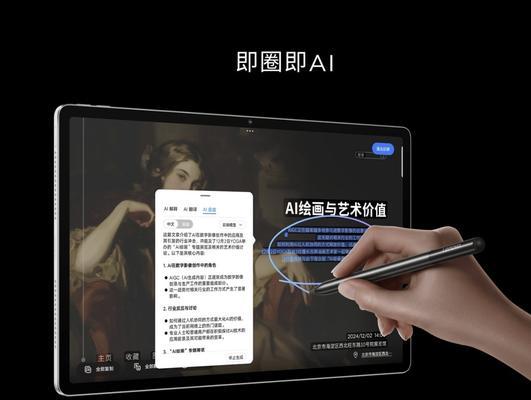
步骤一:打开平板的蓝牙功能
1.确保您的联想平板已开启蓝牙功能。一般在平板的设置中找到“蓝牙”选项并开启。
2.在平板的设置中找到“设备”选项,确保可以搜索到新设备。
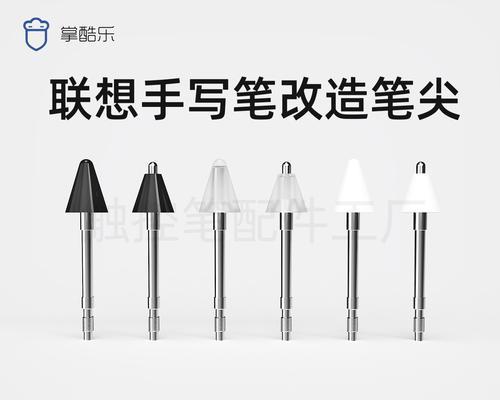
步骤二:启动手写笔配对模式
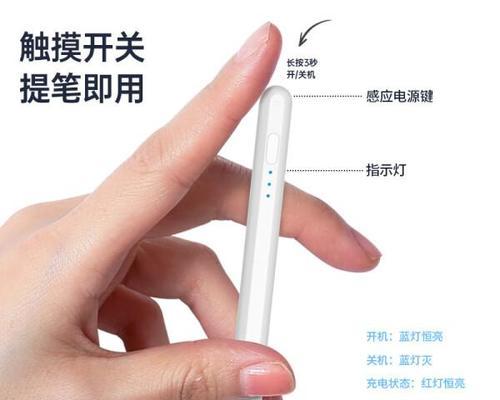
1.根据手写笔型号的不同,启动配对模式的方法可能有所区别。对于多数联想手写笔,长按笔身上的某个按钮(通常是电源键)直到手写笔指示灯开始闪烁。
2.在手写笔闪烁配对模式下,您的联想平板应当能检测到该设备。
步骤三:连接平板与手写笔
1.在平板的蓝牙设备列表中找到手写笔的名称,点击它开始配对。
2.如果平板要求输入配对码,一般默认是0000或1234,具体请参考手写笔的使用说明。
3.配对成功后,手写笔和平板之间将建立稳定的连接。
步骤四:校准手写笔
1.打开平板上的任何绘图或笔记应用,如联想笔记、AdobePhotoshopSketch等。
2.按照屏幕上的指引,使用手写笔点击屏幕上的几个指定点进行校准。
3.完成校准后,您的手写笔应该可以在应用中正常工作。
常见问题解答
问题1:如果手写笔无法与平板连接怎么办?
确认平板的蓝牙功能开启,且手写笔电量充足。
重启平板和手写笔,然后重新尝试配对步骤。
检查手写笔和平板之间的距离是否过远,保证在有效蓝牙连接范围内。
查看设备支持和兼容性列表,确认您的手写笔是否与平板型号兼容。
问题2:手写笔校准后仍然不准如何解决?
重新校准手写笔,确保在触摸屏幕时力度均匀。
检查应用设置,部分应用可能有专门的手写笔优化选项。
确认系统是否有更新,更新后可能会改善手写笔的性能和准确性。
问题3:手写笔在使用中出现延迟问题?
确保平板运行流畅,关闭不必要的后台应用以释放资源。
确认手写笔和应用是否支持您的平板硬件规格。
检查是否有系统或应用更新,更新可能包含性能优化。
结语
通过以上步骤,相信您已经能够顺利地将联想手写笔与您的平板电脑连接,并开始享受手写笔带来的便捷和精准输入体验。如果您在操作过程中遇到任何问题,不妨回顾本文内容,或许能找到解决问题的线索。随着技术的不断进步,我们期待未来能有更多的创新,让平板电脑和手写笔的组合更加强大和便捷。


