如今,智能手机已成为我们生活中不可或缺的一部分。华为手机以其出色的性能和用户体验深受用户喜爱。然而,在使用过程中,我们可能需要将华为手机连接到电脑上进行数据传输或管理。但有时连接过程可能会遇到信任问题,这需要我们正确地进行一些步骤来解决。本文将详细介绍华为手机连接电脑时建立信任的步骤,帮助用户轻松完成手机与电脑之间的连接。
一、准备工作
在开始连接之前,我们需要做些准备工作,确保过程顺利进行。
1.1确保华为手机和电脑的兼容性
需要确认你的电脑操作系统与华为手机兼容,Windows和macOS系统均可支持华为手机的连接,但不同版本的操作系统可能会有不同的操作步骤。
1.2安装必要的驱动程序
若你的电脑是Windows系统,可能需要安装华为手机助手或华为手机PC管理软件的驱动程序,确保手机与电脑之间可以正常通信。
1.3开启华为手机的USB调试模式
在手机的设置中找到“关于手机”,连续点击“版本号”几次,直到出现“您现在是开发者”的提示。返回设置菜单,选择“系统和更新”,进入“开发者选项”,开启“USB调试”。
二、连接手机与电脑
2.1使用USB数据线连接
使用原装或兼容的USB数据线将华为手机和电脑连接起来。确保连接稳定,避免数据传输中断。
2.2选择连接模式
当手机连接到电脑后,手机屏幕上会弹出一个通知,提示选择连接模式。你可以在“仅充电”、“传输文件”、“MTP”(媒体传输协议)和“PTP”(图片传输协议)中选择一个模式。若需要进行文件传输,可以选择“传输文件”或“MTP”。
三、建立信任关系
3.1确认电脑识别到手机
连接成功后,电脑会尝试识别新设备。在电脑上打开“我的电脑”或“此电脑”,查看是否有新设备被识别。如果识别成功,你将看到一个代表手机的图标。
3.2授权信任
若在连接过程中电脑弹出“安全警告”,提示您授权该设备作为可信任设备,你需要在手机上点击“信任”按钮。这一步骤是为了确保手机与电脑之间的安全连接。
3.3完成信任建立
点击信任后,电脑通常会自动安装必要的驱动程序并建立连接。一旦信任关系建立,你就可以开始在电脑问手机中的文件,进行数据传输或管理手机内容。
四、故障排除
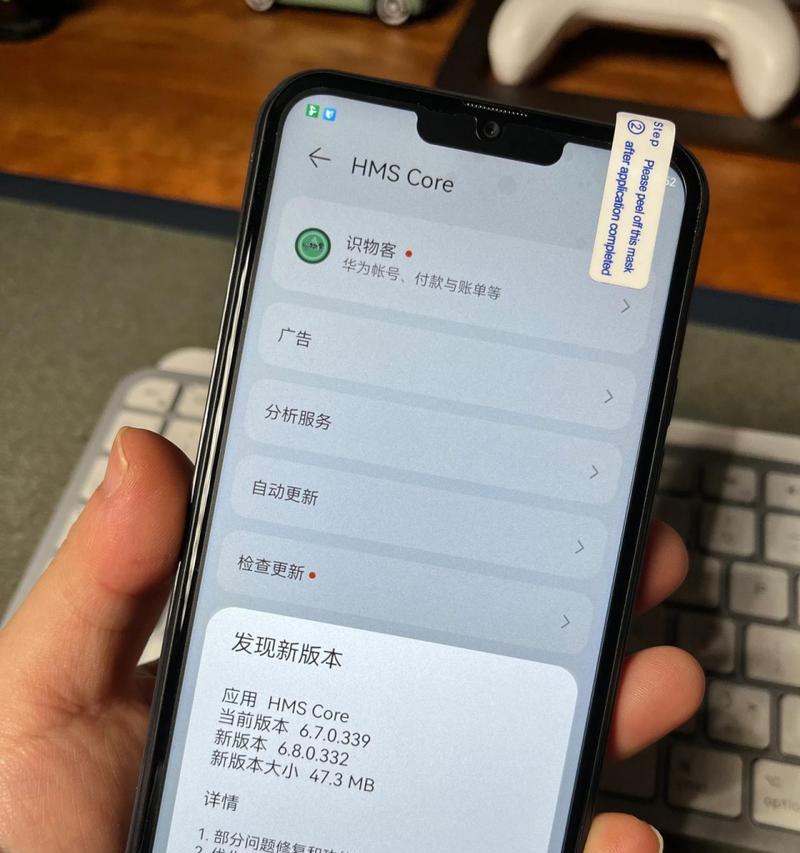
4.1连接失败怎么办
若连接失败,你可以尝试以下步骤:
确认USB线和接口没有问题。
检查电脑是否有最新的系统更新。
在手机上重新开启USB调试模式,并尝试重新连接。
在电脑上卸载并重新安装华为手机助手或华为手机PC管理软件。
查看设备管理器中是否有与手机相关的设备出现问题,尝试更新驱动程序。
五、实用技巧
5.1保护个人隐私
建立信任连接后,请确保在传输敏感信息或文件时,电脑是安全的,并且连接的网络是私密的,以保护个人隐私。
5.2定期更新软件
定期更新华为手机和电脑的系统及驱动程序,可以提高连接稳定性并减少安全风险。
5.3使用无线连接
除了使用USB数据线连接外,华为手机还支持通过无线的方式与电脑连接,这在某些情况下可能更为方便。
六、
通过上述步骤,你就能轻松建立华为手机与电脑之间的信任关系,并顺利进行数据传输和设备管理。记住,在连接过程中保持对安全性的警惕,定期更新软件,这样你的数据传输将会既快捷又安全。


