在使用Win10操作系统的过程中,系统自带的热键设置对于提高操作效率起到了很大的作用。然而,并不是每个人都喜欢系统默认的热键设置,有时我们需要根据自己的习惯进行个性化定制。本文将介绍如何修改Win10系统自带的热键设置,帮助读者轻松实现个性化操作。

一、修改桌面快捷键
1.修改“Win+D”热键
2.修改“Win+E”热键
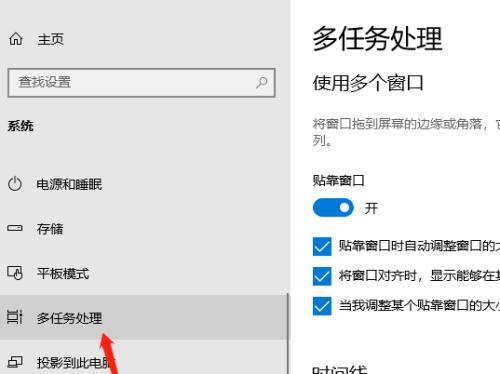
3.修改“Win+R”热键
二、修改窗口管理快捷键
4.修改“Alt+Tab”热键
5.修改“Win+Tab”热键
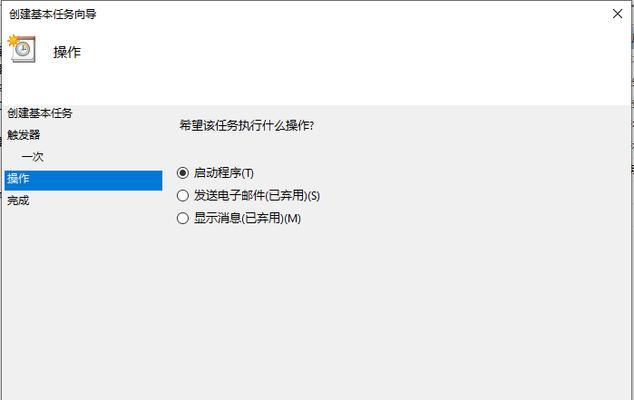
6.修改“Win+左方向键”和“Win+右方向键”热键
三、修改应用程序快捷键
7.修改特定应用程序的热键设置
8.修改常用应用程序的全局热键
四、修改系统功能快捷键
9.修改“Win+L”热键
10.修改“Ctrl+Alt+Del”热键
五、修改辅助功能快捷键
11.修改“Win+U”热键
12.修改屏幕截图的快捷键
六、修改其他系统快捷键
13.修改系统音量调节的快捷键
14.修改系统亮度调节的快捷键
七、保存并应用修改后的热键设置
15.保存个性化的热键设置并应用到系统中
通过以上步骤,我们可以轻松修改Win10系统自带的热键设置,实现个性化操作。个性化定制热键可以让我们更加高效地使用操作系统,提升工作和学习效率。无论是修改桌面快捷键、窗口管理快捷键还是应用程序快捷键,都能够根据个人需求进行自由调整。在使用过程中,我们需要注意保留一些常用的系统功能快捷键以及辅助功能快捷键,以便更好地适应操作系统的使用。


