在现代社会中,PDF文件已成为人们常用的文档格式之一。然而,有时我们需要将PDF文件转换为图片的形式进行使用和分享。本文将介绍一种简单实用的PDF转图片的操作方法,帮助读者快速转换并利用PDF文件。
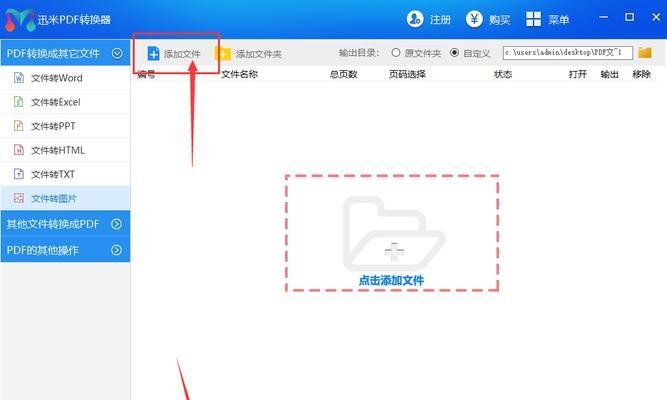
1.使用在线PDF转图片工具
在搜索引擎中输入关键词“在线PDF转图片”,会出现许多可供选择的在线工具,如Smallpdf、PDFCandy等。这些工具可以帮助用户将PDF文件转换为图片,并提供了多种输出格式和选项。
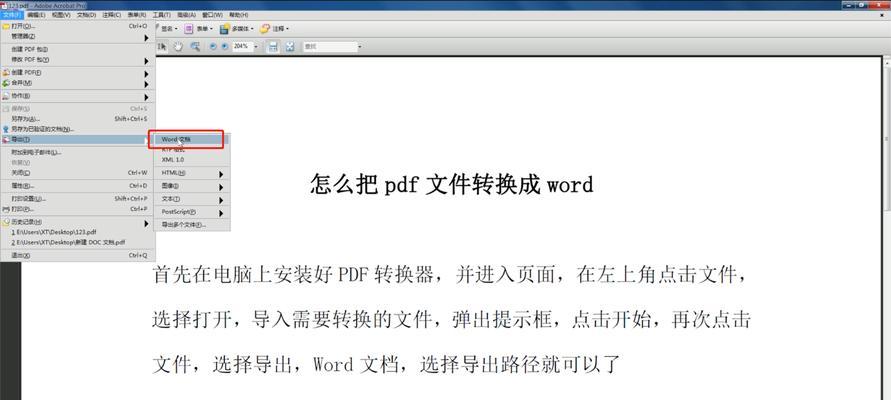
2.下载安装专业的PDF转图片软件
如果经常需要进行PDF转图片操作,可以下载安装专业的软件,如AdobeAcrobat、FoxitReader等。这些软件功能强大,支持批量转换、自定义输出设置等操作,适合较为复杂的需求。
3.打开PDF转图片工具或软件
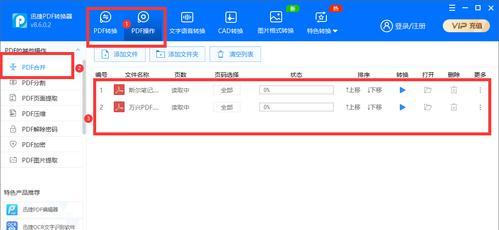
打开选择的在线工具网页或安装的软件程序后,点击相应按钮或菜单进入PDF转图片的功能界面。
4.上传或选择待转换的PDF文件
通过点击“上传”按钮或从电脑中选择待转换的PDF文件,在工具或软件界面中导入需要进行转换的文件。
5.设置转换参数
根据个人需求,在工具或软件界面中设置转换参数,如输出图片格式、分辨率、颜色模式等。一般来说,推荐选择常见的图片格式,如JPEG、PNG等。
6.确认转换范围
对于大型的PDF文件,可能只需要转换其中的某几页。在工具或软件界面中,可以选择转换的页面范围,如全部页面、指定页面范围、奇偶页面等。
7.开始转换
设置好转换参数和范围后,点击“开始转换”按钮,工具或软件将开始将PDF文件转换为图片。转换时间长度取决于文件大小和电脑性能。
8.检查和保存图片
转换完成后,检查生成的图片是否符合预期。如果需要调整,可以重新设置参数后再次转换。确认无误后,选择保存图片的位置和命名格式。
9.批量转换多个PDF文件
一些专业的软件支持批量转换多个PDF文件。在选择待转换文件时,可以选中多个文件进行同时处理,提高工作效率。
10.压缩和优化图片
在保存图片时,可以选择进行压缩和优化操作,以减小图片文件大小并提高显示效果。不同的工具或软件提供了不同的压缩和优化选项,可以根据需要进行调整。
11.利用转换后的图片
转换后的图片可以用于多种用途,如在文档中插入、作为封面图片、在社交媒体上分享等。根据实际需求,灵活运用转换后的图片。
12.遇到问题时的解决方法
在进行PDF转图片操作时,有可能会遇到一些问题,如转换失败、图片质量不佳等。可以通过查找在线帮助文档、联系软件提供商等方式寻找解决方法。
13.注意事项及技巧
在进行PDF转图片操作时,注意保护个人隐私信息,选择合适的输出格式和参数,提高转换效果。可以通过阅读相关教程和使用经验,学习一些技巧和小窍门。
14.推荐的PDF转图片工具
根据用户评价和广泛使用情况,推荐几款常用的PDF转图片工具,如AdobeAcrobat、Smallpdf、PDFCandy等。读者可以根据实际需求选择合适的工具。
15.结语
通过本文介绍的简单实用的PDF转图片操作方法,读者可以快速将PDF文件转换为图片,并根据需要进行调整和利用。希望读者能够掌握这一技能,更好地应对各类文档转换需求。


