在Windows10操作系统中,隐藏文件扩展名是一个常见的设置,它可以简化文件管理界面,同时也有助于保护用户的文件安全。本文将介绍如何在Win10系统中隐藏文件扩展名,以及如何取消隐藏,帮助读者更好地管理和保护自己的电脑文件。
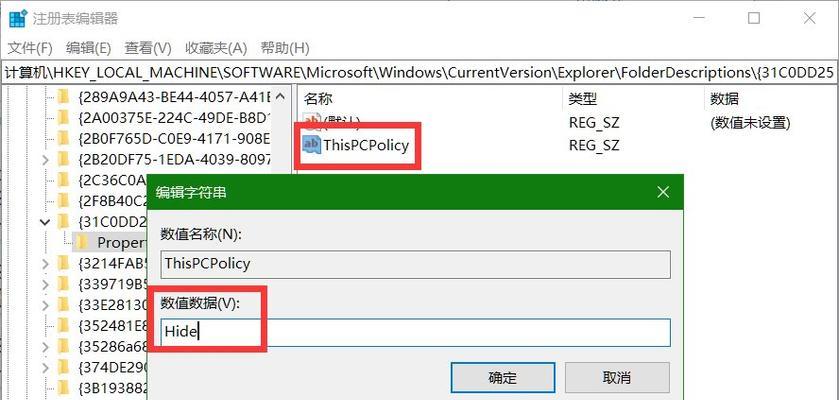
1.设置隐藏文件扩展名的目的与意义
这一段主要介绍隐藏文件扩展名的目的与意义,如简化文件管理界面、提高可视性和美观性、增强文件安全等。

2.打开“文件资源管理器”窗口
详细描述如何打开“文件资源管理器”窗口,可以使用快捷键Win+E或者从开始菜单中选择“文件资源管理器”。
3.进入“文件资源管理器”窗口的“查看”选项卡

在“文件资源管理器”窗口中,点击顶部菜单栏上的“查看”选项卡,以便进行相关设置。
4.打开“选项”窗口
在“查看”选项卡中,找到工具栏上的“选项”按钮,并点击打开“选项”窗口。
5.进入“文件资源管理器选项”窗口的“查看”选项卡
在“选项”窗口中,切换到“查看”选项卡,以便进行具体的文件扩展名设置。
6.取消勾选“隐藏已知文件类型的扩展名”
在“查看”选项卡中,找到“隐藏已知文件类型的扩展名”这一选项,在前面的方框中取消勾选。
7.点击“应用”按钮保存设置
在“文件资源管理器选项”窗口中,找到底部的“应用”按钮,并点击保存刚刚的设置。
8.查看隐藏文件扩展名是否已生效
通过返回文件资源管理器窗口,观察文件列表中的文件是否已经隐藏了扩展名,以确认设置是否生效。
9.隐藏文件扩展名的注意事项
介绍隐藏文件扩展名时需要注意的事项,如不要随意更改文件扩展名、警惕可疑的文件扩展名等。
10.恢复显示文件扩展名的操作方法
提供恢复显示文件扩展名的详细操作步骤,以便读者在需要时能够取消隐藏。
11.掌握文件扩展名的重要性与作用
介绍文件扩展名的重要性和作用,如方便识别文件类型、选择适当的应用程序打开等。
12.文件扩展名与文件类型的关系
详细解释文件扩展名与文件类型之间的关系,以帮助读者更好地理解这一概念。
13.如何修改文件的扩展名
提供修改文件扩展名的方法,包括通过文件资源管理器或命令提示符等方式进行修改。
14.小结隐藏文件扩展名的操作步骤与注意事项
对本文所介绍的隐藏文件扩展名的操作步骤、注意事项进行。
15.结论:合理设置隐藏文件扩展名有助于简化文件管理界面、提高文件安全性,并且通过本文的介绍,读者可以轻松掌握在Win10系统中隐藏和显示文件扩展名的方法。让我们更好地管理和保护自己的电脑文件。


