随着无线网络的普及,越来越多的人开始使用无线网络进行工作和娱乐。而联想电脑作为一款知名的电脑品牌,其无线驱动的打开方法备受关注。本文将为大家介绍如何打开联想电脑的无线驱动,帮助大家顺利连接到网络。
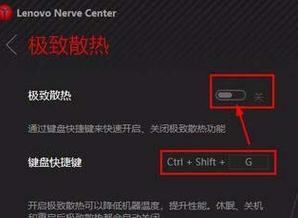
如何打开联想无线驱动?
在Windows操作系统下,可以通过两种方式打开联想电脑的无线驱动:通过控制面板或者通过快捷键。
控制面板打开无线驱动
步骤一:点击Windows桌面左下角的“开始”按钮。
步骤二:选择“控制面板”选项。
步骤三:在控制面板中找到并点击“设备管理器”。
步骤四:在设备管理器中找到“网络适配器”选项并展开。

步骤五:找到并右键点击无线网络适配器。
步骤六:在右键菜单中选择“启用”选项,即可打开联想无线驱动。
使用快捷键打开无线驱动
联想电脑上通常会有一些特定的快捷键用于控制无线网络的开关。
常见的快捷键包括Fn+F5或Fn+F9等组合按键。按下对应的快捷键即可开启或关闭无线驱动。
如何更新联想无线驱动?
如果发现联想电脑的无线驱动存在问题,可以考虑更新驱动程序来解决。
步骤一:找到联想电脑官方网站,并进入其下载页面。
步骤二:在下载页面中找到相应的无线驱动程序。
步骤三:点击下载按钮,将驱动程序保存至本地。
步骤四:双击下载的驱动程序文件,按照提示完成安装。
步骤五:重启电脑,更新后的驱动程序将自动生效。
联想电脑无线驱动常见问题及解决方法
问题一:无法搜索到无线网络?
解决方法:检查无线网络适配器是否启用,确保无线开关已打开。
问题二:连接不稳定或频繁掉线?
解决方法:尝试更换其他频道,或检查路由器是否正常工作。
问题三:无法连接到特定网络?
解决方法:检查网络密码是否正确输入,或重新启动路由器。
如何优化联想无线驱动性能?
步骤一:关闭电脑中不必要的后台应用程序,减少无线网络负担。
步骤二:保持离路由器的距离适中,避免干扰。
步骤三:定期清理电脑垃圾文件,优化系统性能。
步骤四:避免使用过多的无线网络设备,减少干扰。
如何保障联想无线驱动的安全性?
步骤一:及时更新联想电脑的操作系统和安全补丁。
步骤二:使用可靠的安全软件进行杀毒和防火墙保护。
步骤三:避免连接不可信的公共无线网络,以免遭受安全攻击。
如何卸载联想无线驱动?
步骤一:点击Windows桌面左下角的“开始”按钮。
步骤二:选择“控制面板”选项。
步骤三:在控制面板中找到并点击“程序”。
步骤四:在程序列表中找到无线驱动程序,并右键点击选择“卸载”。
如何恢复联想无线驱动?
如果误删除了联想电脑的无线驱动,可以通过以下方法恢复:
步骤一:进入联想电脑官方网站,下载相应型号的无线驱动程序。
步骤二:双击下载的驱动程序文件,按照提示完成安装。
通过以上方法打开联想无线驱动后,即可顺利连接到无线网络,享受便捷的上网体验。
通过本文介绍的方法,相信大家已经了解了如何打开和使用联想电脑的无线驱动。在日常使用中,如果遇到无法连接网络的问题,可以尝试上述解决方法。希望本文对大家有所帮助,顺利解决无线驱动问题。


